

章、部、文書:作品を整理する
章、部、シーン、プロローグ、メモを作り、移動し、種類を変え、本に載せるものを決めます。 · 約 2 分で読めます
作品は、左側の「原稿」で整理します。レールのボタンか、「作品」→「整理」で開きます。
文書の種類
文書を作るときに、その種類を選びます。種類は二つのグループに分かれます。
- 「公開されるもの」:献辞、エピグラフ、プロローグ、本、部、章、シーン、エピローグ、付録、謝辞、参考文献。本に載るものです。
- 「作者の工房」:メモ、カード、参考資料、フォルダー。あなたのためのもので、書き出されず、目標の語数にも数えられません。
それぞれの種類には決まった置き場所があります。部は章をまとめ、章はシーンに分けられ、プロローグは本文の前に、エピローグは後ろに置きます。
文書を作る
- 原稿で「新しい文書」を押します。
- 「名前」を入力し、「種類」を選びます。
- 「入れる先」で置き場所を選びます。「作品」か、部、章、フォルダーの中です。
- 「作成」を押します。
用紙では、各章の終わりに「続けて新しい章」、始めに「前に新しい章」があります。
移動、名前の変更、種類の変更
原稿で文書をドラッグして、別の文書の前、後ろ、中に置きます。Esc キーでドラッグを取り消せます。
そのほかの操作は、「その他の操作」(行の三つの点)を押すか、右クリックします。
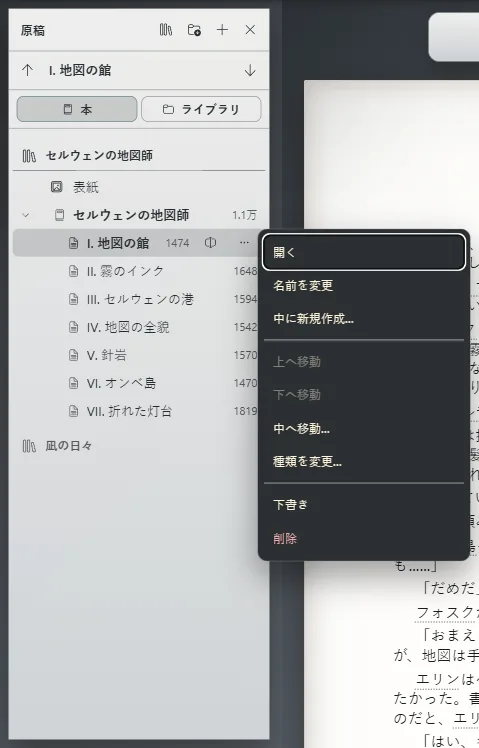
- 「名前を変更」:題名をダブルクリックするか、F2 キーでも変えられます。
- 「上へ移動」「下へ移動」「中へ移動」
- 「種類を変更」:たとえば、章をプロローグに変えます。
- 「中に新規作成」:この文書の中に新しい文書を作ります。
章を分割する
新しい章を始めたい位置にカーソルを置き、「作品」→「カーソル位置で章を分割」を選びます。カーソルより後ろの部分が、すぐあとに続く独立した章になります。
下書き:本に載らないもの
文書のメニューで「下書き」を選ぶと、消さずに書き出しから外せます。原稿では印が付きます。もう一度本に載せるには、同じメニューで「公開」を選びます。
脇によけておきたい場合は、フォルダーを作り、文書のメニューで「フォルダーへ移す」を選びます。フォルダーに入っているものは本に載りません。「本に入れる」で元の場所に戻ります。
削除する
「削除」は、確認のあとで、文書とその言及を削除します。間違えて削除した場合は、作品のほかの変更と同じように元に戻せます(何も失われません:履歴と元に戻す)。
文書のカード
「作品」→「カード」で、いま書いている文書のカードが開きます。視点、登場する人物、舞台、「進み具合」、「あらすじ」を記録できます。読み返さなくても、作品をひと目で見渡せます。
Exaratio 0.9 · 改訂 2 · 2026年10月17日