

Bab, bagian, dan dokumen: menyusun karya
Buat bab, bagian, adegan, prolog, dan catatan; pindahkan, ubah jenisnya, dan tentukan apa yang masuk ke buku. · 2 menit membaca
Karya disusun di Naskah, di sebelah kiri. Buka dengan tombolnya di rel atau dengan Karya → Atur.
Jenis dokumen
Saat membuat dokumen, Anda memilih jenisnya. Ada dua kelompok:
- Diterbitkan: persembahan, epigraf, prolog, buku, bagian, bab, adegan, epilog, lampiran, ucapan terima kasih, dan daftar pustaka. Inilah yang masuk ke buku.
- Ruang kerja penulis: catatan, kartu, referensi, dan folder. Semuanya untuk Anda: tidak diekspor dan tidak dihitung untuk target Anda.
Setiap jenis berada di tempat yang semestinya: bagian mengelompokkan bab, bab bisa dibagi menjadi adegan, prolog berada sebelum teks, dan epilog sesudahnya.
Membuat dokumen
- Di naskah, tekan Dokumen baru.
- Ketik Nama dan pilih Jenis.
- Di Di dalam, pilih tempatnya: Karya, atau di dalam sebuah bagian, bab, atau folder.
- Tekan Buat.
Di akhir setiap bab, di lembar, ada Bab baru sesudahnya, dan di awalnya ada Bab baru sebelumnya.
Memindahkan, mengganti nama, dan mengubah jenis
Seret dokumen di naskah: ke depan, ke belakang, atau ke dalam dokumen lain. Esc membatalkan penyeretan.
Untuk yang lainnya, tekan Tindakan lainnya (tiga titik di barisnya) atau klik kanan:
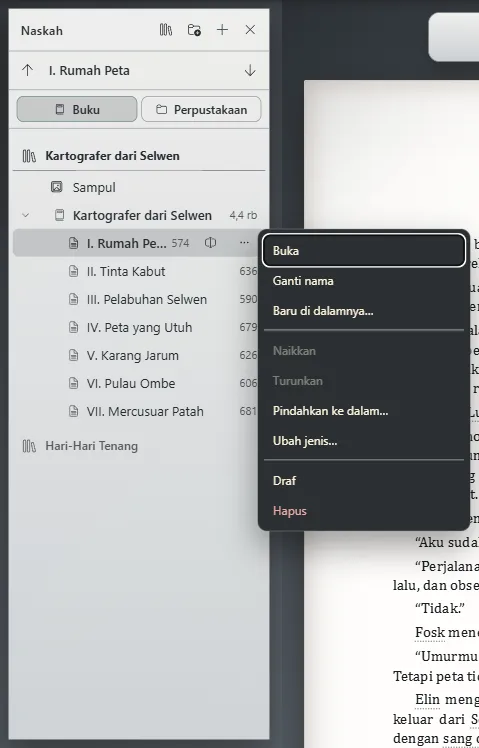
- Ganti nama: juga dengan klik ganda pada judul atau dengan F2.
- Naikkan, Turunkan, dan Pindahkan ke dalam.
- Ubah jenis: misalnya, mengubah bab menjadi prolog.
- Baru di dalamnya: membuat dokumen di dalam dokumen ini.
Memecah bab
Letakkan kursor di tempat bab baru harus dimulai, lalu pilih Karya → Pecah bab di kursor. Teks setelah kursor pindah ke babnya sendiri, tepat sesudahnya.
Draf: yang tidak masuk ke buku
Di menu dokumen, Draf mengecualikannya dari ekspor tanpa menghapusnya; di naskah, dokumen itu diberi tanda. Agar masuk lagi, pilih Terbitkan di menu yang sama.
Jika Anda lebih suka menyingkirkannya, buat sebuah folder dan pilih Pindahkan ke folder di menu dokumen: apa yang disimpan dalam folder tidak masuk ke buku. Masukkan ke buku mengembalikannya ke tempatnya.
Menghapus
Hapus menghapus dokumen beserta penyebutannya, setelah meminta konfirmasi Anda. Jika Anda menghapusnya karena keliru, urungkan seperti perubahan lain pada karya (Tidak ada yang hilang: riwayat dan urungkan).
Kartu dokumen
Karya → Kartu membuka kartu dokumen yang sedang Anda tulis: sudut pandang, siapa yang terlibat, di mana terjadinya, Sampai mana, dan Ringkasan. Kartu ini membantu Anda melihat karya sekilas tanpa membacanya ulang.
Exaratio 0.9 · revisi 2 · 17 Oktober 2026