

अध्याय, भाग और दस्तावेज़: रचना को व्यवस्थित करें
अध्याय, भाग, दृश्य, प्रस्तावना और नोट्स बनाएँ; उन्हें खिसकाएँ, उनका प्रकार बदलें और तय करें कि किताब में क्या जाए। · पढ़ने में 3 मिनट
रचना बाईं ओर पांडुलिपि में व्यवस्थित होती है। इसे बाईं पट्टी के इसके बटन से या रचना → व्यवस्थित करें से खोलें।
दस्तावेज़ों के प्रकार
दस्तावेज़ बनाते समय आप उसका प्रकार चुनते हैं। दो परिवार हैं:
- प्रकाशित होता है: समर्पण, शीर्ष उद्धरण, प्रस्तावना, पुस्तक, भाग, अध्याय, दृश्य, उपसंहार, परिशिष्ट, आभार और ग्रंथसूची। यही किताब में जाता है।
- लेखक की कार्यशाला: नोट्स, विवरण कार्ड, संदर्भ और फ़ोल्डर। ये आपके लिए हैं: न निर्यात होते हैं, न आपके लक्ष्यों में गिने जाते हैं।
हर प्रकार अपनी सही जगह जाता है: भाग अध्यायों को समूहित करता है, अध्याय को दृश्यों में बाँटा जा सकता है, प्रस्तावना पाठ से पहले जाती है और उपसंहार उसके बाद।
दस्तावेज़ बनाएँ
- पांडुलिपि में नया दस्तावेज़ दबाएँ।
- नाम लिखें और प्रकार चुनें।
- इसके भीतर में चुनें कि यह कहाँ जाए: रचना या किसी भाग, अध्याय या फ़ोल्डर के भीतर।
- बनाएँ दबाएँ।
पन्ने पर हर अध्याय के अंत में इसके बाद नया अध्याय है, और शुरुआत में पहले नया अध्याय।
खिसकाएँ, नाम बदलें और प्रकार बदलें
पांडुलिपि में किसी दस्तावेज़ को खींचें: किसी दूसरे के आगे, पीछे या भीतर। Esc खींचना रद्द कर देता है।
बाक़ी कामों के लिए और कार्य (पंक्ति के तीन बिंदु) दबाएँ या राइट-क्लिक करें:
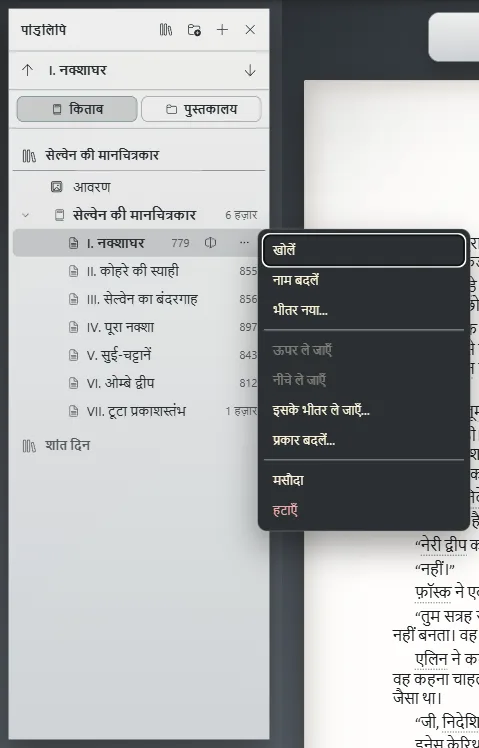
- नाम बदलें: शीर्षक पर डबल-क्लिक करके या F2 से भी।
- ऊपर ले जाएँ, नीचे ले जाएँ और इसके भीतर ले जाएँ।
- प्रकार बदलें: उदाहरण के लिए, किसी अध्याय को प्रस्तावना में बदल देता है।
- भीतर नया: इस दस्तावेज़ के भीतर एक नया दस्तावेज़ बनाता है।
अध्याय को विभाजित करें
कर्सर वहाँ रखें जहाँ नया अध्याय शुरू होना चाहिए और रचना → कर्सर पर अध्याय विभाजित करें चुनें। कर्सर के बाद का पाठ ठीक उसके बाद एक अलग अध्याय में चला जाता है।
मसौदे: जो किताब में नहीं जाता
दस्तावेज़ के मेनू में मसौदा उसे मिटाए बिना निर्यात से बाहर रखता है; पांडुलिपि में उस पर निशान लग जाता है। उसे फिर से किताब में लाने के लिए उसी मेनू में प्रकाशित करें चुनें।
अगर आप उसे अलग रखना चाहें, तो एक फ़ोल्डर बनाएँ और दस्तावेज़ के मेनू में किसी फ़ोल्डर में ले जाएँ चुनें: फ़ोल्डर में रखी चीज़ें किताब में नहीं जातीं। किताब में रखें उसे उसकी जगह वापस ले आता है।
हटाएँ
हटाएँ आपसे पुष्टि माँगने के बाद दस्तावेज़ और उसके उल्लेख मिटा देता है। अगर आपने ग़लती से मिटा दिया, तो रचना के किसी भी दूसरे बदलाव की तरह इसे पूर्ववत करें (कुछ भी खोता नहीं: इतिहास और पूर्ववत करना)।
दस्तावेज़ का विवरण कार्ड
रचना → विवरण कार्ड उस दस्तावेज़ का विवरण कार्ड खोलता है जिसे आप लिख रहे हैं: दृष्टिकोण, कौन शामिल है, घटना कहाँ होती है, कहाँ तक पहुँचा और एक सारांश। इससे आप रचना को दोबारा पढ़े बिना एक नज़र में देख लेते हैं।
Exaratio 0.9 · संशोधन 2 · 17 अक्तूबर 2026