

Chapitres, parties et documents : organiser l’œuvre
Créez des chapitres, des parties, des scènes, des prologues et des notes ; déplacez-les, changez leur type et décidez de ce qui figure dans le livre. · 3 min de lecture
L’œuvre s’organise dans le Manuscrit, à gauche. Ouvrez-le avec son bouton de la barre latérale ou avec Œuvre → Organiser.
Les types de document
En créant un document, vous choisissez son type. Il y a deux familles :
- Est publié : dédicace, épigraphe, prologue, livre, partie, chapitre, scène, épilogue, annexe, remerciements et bibliographie. C’est ce qui figure dans le livre.
- Atelier de l’auteur : notes, fiches, références et dossiers. Ils sont pour vous : ils ne sont pas exportés et ne comptent pas pour vos objectifs.
Chaque type va à sa place : une partie regroupe des chapitres, un chapitre peut se diviser en scènes, le prologue se place avant le texte et l’épilogue après.
Créer un document
- Dans le manuscrit, cliquez sur Nouveau document.
- Saisissez le Nom et choisissez le Type.
- Dans Dans, choisissez son emplacement : L’œuvre, ou à l’intérieur d’une partie, d’un chapitre ou d’un dossier.
- Cliquez sur Créer.
À la fin de chaque chapitre, sur la page, vous trouvez Nouveau chapitre à la suite, et au début, Nouveau chapitre avant.
Déplacer, renommer et changer le type
Faites glisser un document dans le manuscrit : avant, après ou à l’intérieur d’un autre. Échap annule le déplacement.
Pour le reste, cliquez sur Plus d’actions (les trois points de la ligne) ou faites un clic droit :
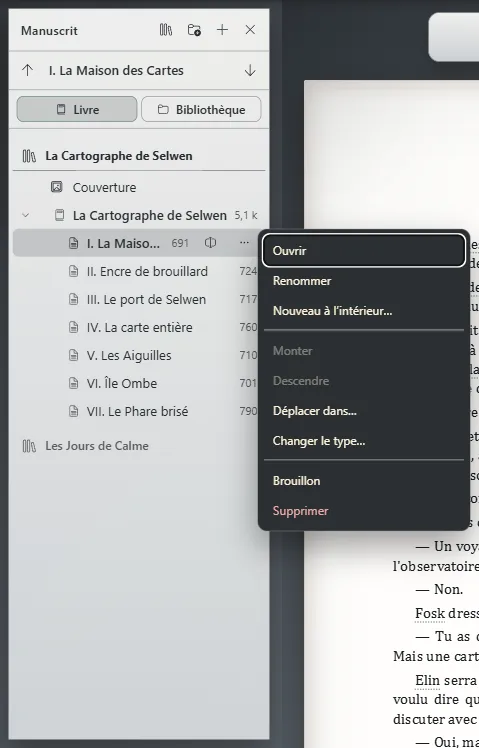
- Renommer : aussi par un double-clic sur le titre ou avec F2.
- Monter, Descendre et Déplacer dans.
- Changer le type : transforme, par exemple, un chapitre en prologue.
- Nouveau à l’intérieur : crée un document à l’intérieur de celui-ci.
Diviser un chapitre
Placez le curseur là où doit commencer le nouveau chapitre et choisissez Œuvre → Scinder le chapitre au curseur. Tout ce qui suit le curseur passe dans un chapitre à part, juste après.
Brouillons : ce qui ne figure pas dans le livre
Dans le menu du document, Brouillon l’exclut de l’exportation sans le supprimer ; il reste signalé dans le manuscrit. Pour qu’il figure de nouveau dans le livre, choisissez Publier dans le même menu.
Si vous préférez le mettre de côté, créez un dossier et choisissez Déplacer vers un dossier dans le menu du document : ce que contient un dossier n’apparaît pas dans le livre. Mettre dans le livre le remet à sa place.
Supprimer
Supprimer efface le document et ses mentions, après vous avoir demandé confirmation. Si vous le supprimez par erreur, annulez-le comme n’importe quelle autre modification de l’œuvre (Rien ne se perd : historique et annulation).
La fiche du document
Œuvre → Fiche ouvre la fiche du document que vous êtes en train d’écrire : le point de vue, qui y participe, où cela se passe, Où en est-il et un Résumé. Elle vous permet d’embrasser l’œuvre d’un coup d’œil sans la relire.
Exaratio 0.9 · révision 2 · 17 octobre 2026