

Kapitel, Teile und Dokumente: das Werk ordnen
Legen Sie Kapitel, Teile, Szenen, Prologe und Notizen an, verschieben Sie sie, ändern Sie ihren Typ und entscheiden Sie, was ins Buch kommt. · 3 Min. Lesezeit
Das Werk ordnen Sie im Manuskript auf der linken Seite. Öffnen Sie es mit seiner Schaltfläche in der Leiste oder über Werk → Ordnen.
Die Dokumenttypen
Wenn Sie ein Dokument anlegen, wählen Sie seinen Typ. Es gibt zwei Familien:
- Wird veröffentlicht: Widmung, Motto, Prolog, Buch, Teil, Kapitel, Szene, Epilog, Anhang, Danksagung und Literaturverzeichnis. Das ist es, was im Buch erscheint.
- Werkstatt des Autors: Notizen, Karteikarten, Referenzen und Ordner. Sie sind für Sie: Sie werden nicht exportiert und zählen nicht für Ihre Ziele.
Jeder Typ steht an seinem Platz: Ein Teil fasst Kapitel zusammen, ein Kapitel lässt sich in Szenen gliedern, der Prolog steht vor dem Text und der Epilog dahinter.
Ein Dokument anlegen
- Klicken Sie im Manuskript auf Neues Dokument.
- Füllen Sie Name aus und wählen Sie den Typ.
- Wählen Sie unter Innerhalb von, wohin es gehört: Das Werk oder in einen Teil, ein Kapitel oder einen Ordner.
- Klicken Sie auf Erstellen.
Am Ende jedes Kapitels finden Sie auf dem Blatt Neues Kapitel im Anschluss und am Anfang Neues Kapitel davor.
Verschieben, umbenennen und den Typ ändern
Ziehen Sie ein Dokument im Manuskript an seine Stelle: vor, hinter oder in ein anderes. Mit Esc brechen Sie das Ziehen ab.
Für alles andere klicken Sie auf Weitere Aktionen (die drei Punkte in der Zeile) oder mit der rechten Maustaste:
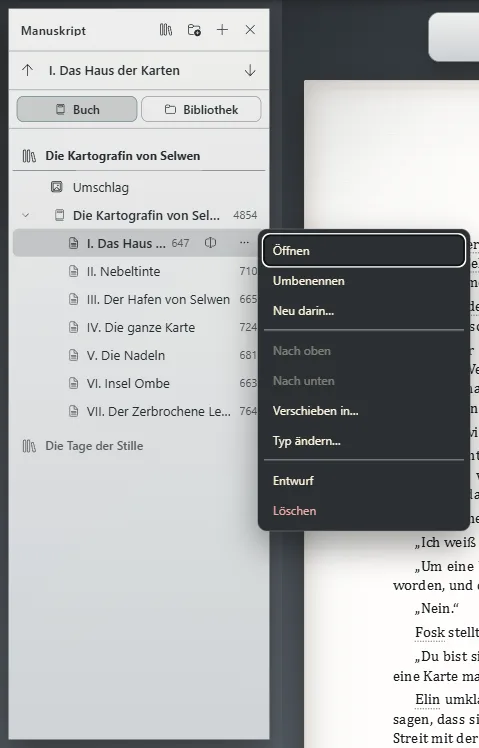
- Umbenennen: auch per Doppelklick auf den Titel oder mit F2.
- Nach oben, Nach unten und Verschieben in.
- Typ ändern: macht zum Beispiel aus einem Kapitel einen Prolog.
- Neu darin: legt ein Dokument innerhalb dieses Dokuments an.
Ein Kapitel teilen
Setzen Sie den Cursor dorthin, wo das neue Kapitel beginnen soll, und wählen Sie Werk → Kapitel am Cursor teilen. Alles nach dem Cursor wird zu einem eigenen Kapitel, direkt dahinter.
Entwürfe: was nicht ins Buch kommt
Im Menü des Dokuments nimmt Entwurf es vom Export aus, ohne es zu löschen; im Manuskript ist es dann markiert. Damit es wieder erscheint, wählen Sie im selben Menü Veröffentlichen.
Wenn Sie es lieber beiseitelegen möchten, legen Sie einen Ordner an und wählen Sie im Menü des Dokuments In einen Ordner verschieben: Was in einem Ordner liegt, erscheint nicht im Buch. Ins Buch aufnehmen bringt es an seinen Platz zurück.
Löschen
Löschen löscht das Dokument und seine Erwähnungen, nachdem Sie es bestätigt haben. Wenn Sie es versehentlich löschen, machen Sie es wie jede andere Änderung am Werk rückgängig (Nichts geht verloren: Verlauf und Rückgängig).
Die Karteikarte des Dokuments
Werk → Karteikarte öffnet die Karteikarte des Dokuments, an dem Sie gerade schreiben: die Erzählperspektive, wer beteiligt ist, wo es spielt, den Stand der Arbeit und eine Zusammenfassung. So überblicken Sie das Werk, ohne es neu zu lesen.
Exaratio 0.9 · Revision 2 · 17. Oktober 2026