

অধ্যায়, পর্ব ও নথি: রচনা সাজানো
অধ্যায়, পর্ব, দৃশ্য, প্রস্তাবনা আর নোট তৈরি করুন; সেগুলো সরান, তাদের ধরন বদলান আর ঠিক করুন বইয়ে কী যাবে। · পড়তে 2 মিনিট
রচনাটি সাজানো হয় বাঁ দিকের পাণ্ডুলিপি প্যানেলে। রেলে এর বোতাম দিয়ে, অথবা রচনা → সাজান দিয়ে এটি খুলুন।
নথির ধরন
নথি তৈরির সময় আপনি তার ধরন বেছে নেন। দুটি পরিবার আছে:
- প্রকাশিত হয়: উৎসর্গ, প্রারম্ভিক উদ্ধৃতি, প্রস্তাবনা, বই, পর্ব, অধ্যায়, দৃশ্য, উপসংহার, পরিশিষ্ট, কৃতজ্ঞতা স্বীকার আর গ্রন্থপঞ্জি। এগুলোই বইয়ে যায়।
- লেখকের কর্মশালা: নোট, তথ্যপত্র, তথ্যসূত্র আর ফোল্ডার। এগুলো আপনার নিজের জন্য: রপ্তানি হয় না, আপনার লক্ষ্যেও গোনা হয় না।
প্রতিটি ধরন তার নিজের জায়গায় বসে: একটি পর্ব কয়েকটি অধ্যায়কে একসঙ্গে রাখে, একটি অধ্যায় দৃশ্যে ভাগ হতে পারে, প্রস্তাবনা থাকে মূল লেখার আগে আর উপসংহার পরে।
একটি নথি তৈরি করুন
- পাণ্ডুলিপিতে নতুন নথি চাপুন।
- নাম লিখুন আর ধরন বেছে নিন।
- এর ভেতরে ঘরে ঠিক করুন এটি কোথায় যাবে: রচনা, অথবা কোনো পর্ব, অধ্যায় বা ফোল্ডারের ভেতরে।
- তৈরি করুন চাপুন।
পাতায়, প্রতিটি অধ্যায়ের শেষে আছে এর পরে নতুন অধ্যায়, আর শুরুতে আগে নতুন অধ্যায়।
সরানো, নাম বদলানো আর ধরন বদলানো
পাণ্ডুলিপিতে একটি নথি টেনে আনুন: অন্য একটির আগে, পরে বা ভেতরে। Esc টেনে আনা বাতিল করে।
বাকি সবকিছুর জন্য আরও কাজ (সারির তিনটি বিন্দু) চাপুন বা ডান-ক্লিক করুন:
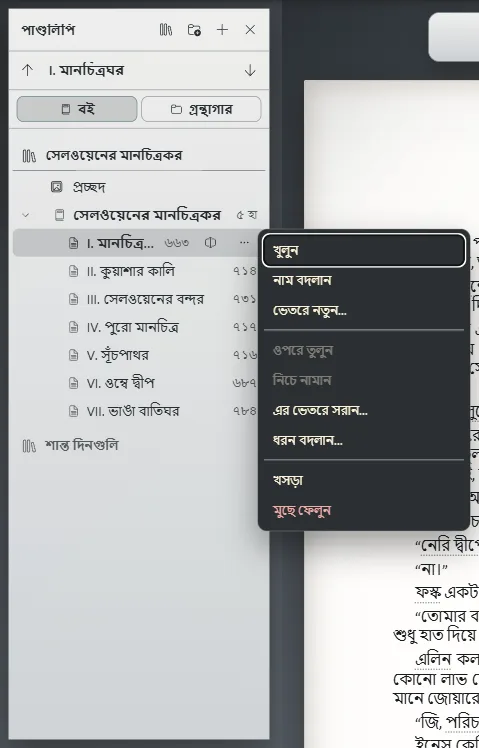
- নাম বদলান: শিরোনামে ডাবল-ক্লিক করেও, বা F2 চেপেও।
- ওপরে তুলুন, নিচে নামান আর এর ভেতরে সরান।
- ধরন বদলান: যেমন, একটি অধ্যায়কে প্রস্তাবনায় বদলে দেয়।
- ভেতরে নতুন: এই নথির ভেতরে একটি নথি তৈরি করে।
একটি অধ্যায় ভাগ করুন
নতুন অধ্যায়টি যেখান থেকে শুরু হবে, সেখানে কার্সর রাখুন এবং রচনা → কার্সরের জায়গায় অধ্যায়টি ভাগ করুন বেছে নিন। কার্সরের পরের অংশ ঠিক পরেই একটি আলাদা অধ্যায় হয়ে যায়।
খসড়া: যা বইয়ে যায় না
নথির মেনুতে খসড়া নথিটি না মুছেই রপ্তানির বাইরে রাখে; পাণ্ডুলিপিতে এটি চিহ্নিত থাকে। আবার বইয়ে আনতে একই মেনু থেকে প্রকাশ করুন বেছে নিন।
আলাদা করে সরিয়ে রাখতে চাইলে একটি ফোল্ডার তৈরি করুন আর নথির মেনু থেকে একটি ফোল্ডারে নিয়ে যান বেছে নিন: ফোল্ডারে যা থাকে তা বইয়ে যায় না। বইয়ে রাখুন সেটিকে আগের জায়গায় ফিরিয়ে দেয়।
মুছে ফেলা
মুছে ফেলুন আপনার সম্মতি চেয়ে নিয়ে নথিটি আর তার উল্লেখগুলো মুছে দেয়। ভুল করে মুছে ফেললে, রচনার অন্য যেকোনো পরিবর্তনের মতোই এটি পূর্বাবস্থায় ফেরান (কিছুই হারায় না: ইতিহাস আর পূর্বাবস্থায় ফেরানো)।
নথির তথ্যপত্র
রচনা → তথ্যপত্র আপনি যে নথিটি লিখছেন তার তথ্যপত্র খোলে: দৃষ্টিকোণ, কারা আছে, ঘটনা কোথায় ঘটে, কতদূর এগিয়েছে আর একটি সারসংক্ষেপ। পুরোটা আবার না পড়েই এক নজরে রচনাটি দেখতে এটি কাজে লাগে।
Exaratio 0.9 · সংশোধন 2 · 17 অক্টোবর 2026