

Поиск и замена во всём произведении
Ищите слово в главе или во всех главах сразу, переходите от одного результата к другому и заменяйте его одним действием. · 2 мин чтения
Поиск в главе
Нажмите Ctrl+F⌘F или Главная → Найти и введите текст. Если у вас был выделен текст, он уже стоит в строке поиска.
- Enter или F3: следующее совпадение. Shift+Enter или Shift+F3: предыдущее.
- Счётчик показывает, на каком совпадении вы находитесь и сколько их всего.
- Esc закрывает панель поиска.
Поиск во всём произведении
Нажмите Ctrl+Shift+F⌘⇧F или Найти в произведении. Область поиска можно также переключить кнопкой на той же панели. Результаты сгруппированы по главам, с отрывком фразы:
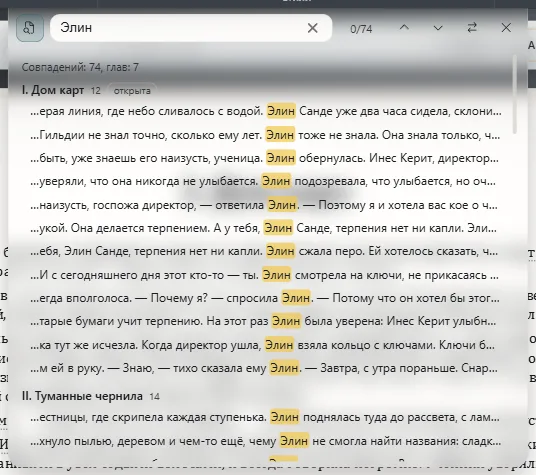
Щёлкните по результату, чтобы открыть его главу прямо на этой фразе. Переходы к следующему и предыдущему проходят по всем главам.
Поиск охватывает текст глав открытой книги, в том числе ещё не сохранённый.
Замена
Нажмите Ctrl+H⌘H или Заменить на панели и введите новый текст.
- Заменить меняет совпадение, которое перед вами, и переходит к следующему. В первый раз кнопка только подводит к нему: она никогда не меняет то, чего вы не видите.
- Заменить все меняет все совпадения.
Новый текст сохраняет форматирование того места, где стоял старый: если слово было курсивом, новое тоже будет курсивом.
Exaratio 0.9 · редакция 2 · 17 октября 2026