

Buscar y reemplazar en toda la obra
Busca una palabra en el capítulo o en todos a la vez, salta de un resultado a otro y reemplázala de una sola vez. · 2 min de lectura
Buscar en el capítulo
Pulsa Ctrl+F⌘F o Inicio → Buscar y escribe. Si tenías texto seleccionado, ya está escrito en la búsqueda.
- Intro o F3: la coincidencia siguiente. Mayús+Intro o Mayús+F3: la anterior.
- El contador indica en cuál estás y cuántas hay.
- Esc cierra la barra.
Buscar en toda la obra
Pulsa Ctrl+Mayús+F⌘⇧F o Buscar en la obra. También puedes cambiar el alcance en la misma barra con su botón. Los resultados salen agrupados por capítulo, con un trozo de la frase:
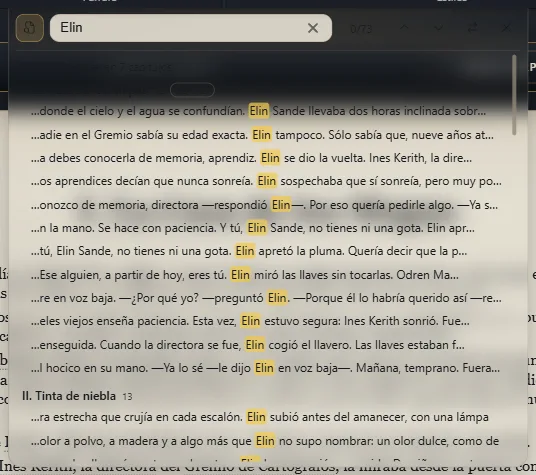
Haz clic en un resultado para abrir su capítulo justo en esa frase. Siguiente y anterior recorren todos los capítulos.
La búsqueda abarca el texto de los capítulos del libro abierto, también lo que aún no guardaste.
Reemplazar
Pulsa Ctrl+H⌘H, o Reemplazar en la barra, y escribe el texto nuevo.
- Reemplazar cambia la coincidencia que tienes delante y pasa a la siguiente. La primera vez sólo te lleva a ella: nunca cambia algo que no estás viendo.
- Reemplazar todo las cambia todas.
El texto nuevo conserva el formato del sitio donde estaba: si la palabra iba en cursiva, la nueva también.
Exaratio 0.9 · revisión 2 · 17 de octubre de 2026