

Buscar e substituir em toda a obra
Busque uma palavra no capítulo ou em todos de uma vez, passe de um resultado a outro e substitua-a de uma só vez. · 2 min de leitura
Buscar no capítulo
Pressione Ctrl+F⌘F ou Início → Buscar e digite. Se você tinha um texto selecionado, ele já aparece na busca.
- Enter ou F3: a ocorrência seguinte. Shift+Enter ou Shift+F3: a anterior.
- O contador mostra em qual você está e quantas há.
- Esc fecha a barra.
Buscar em toda a obra
Pressione Ctrl+Shift+F⌘⇧F ou Buscar na obra. Você também pode mudar o alcance na própria barra, com o botão dele. Os resultados aparecem agrupados por capítulo, com um trecho da frase:
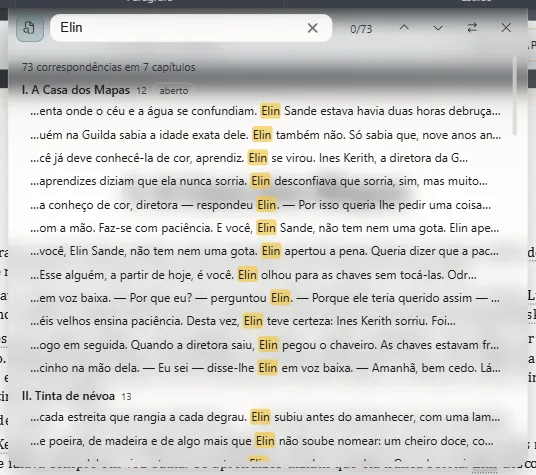
Clique em um resultado para abrir o capítulo dele exatamente nessa frase. Seguinte e anterior percorrem todos os capítulos.
A busca abrange o texto dos capítulos do livro aberto, inclusive o que você ainda não salvou.
Substituir
Pressione Ctrl+H⌘H, ou Substituir na barra, e digite o texto novo.
- Substituir troca a ocorrência que está à sua frente e passa para a seguinte. Na primeira vez, só leva você até ela: nunca troca algo que você não está vendo.
- Substituir tudo troca todas.
O texto novo mantém a formatação do lugar onde estava: se a palavra estava em itálico, a nova também fica.
Exaratio 0.9 · revisão 2 · 17 de outubro de 2026