

पूरी रचना में खोजें और बदलें
अध्याय में या एक साथ सभी अध्यायों में कोई शब्द खोजें, एक परिणाम से दूसरे पर जाएँ और उसे एक ही बार में बदल दें। · पढ़ने में 2 मिनट
अध्याय में खोजें
Ctrl+F⌘F या होम → खोजें दबाएँ और लिखें। अगर आपने पहले से कोई पाठ चुना हुआ था, तो वह खोज में पहले से लिखा होता है।
- Enter या F3: अगला मेल। Shift+Enter या Shift+F3: पिछला।
- गिनती बताती है कि आप किस मेल पर हैं और कुल कितने हैं।
- Esc पट्टी बंद कर देता है।
पूरी रचना में खोजें
Ctrl+Shift+F⌘⇧F या रचना में खोजें दबाएँ। आप उसी पट्टी में उसके बटन से दायरा भी बदल सकते हैं। परिणाम अध्याय के अनुसार समूहों में, वाक्य के एक अंश के साथ दिखते हैं:
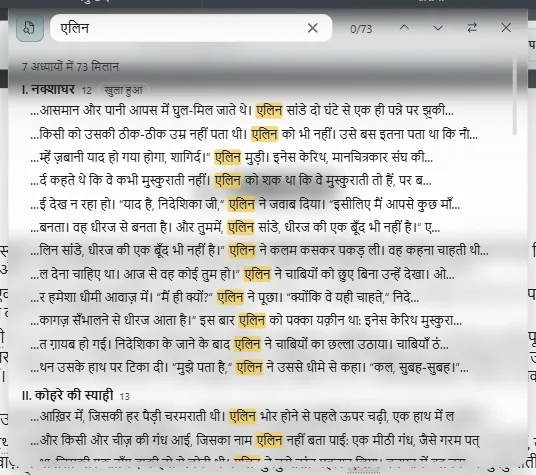
किसी परिणाम पर क्लिक करें, तो उसका अध्याय ठीक उसी वाक्य पर खुलता है। अगला और पिछला सभी अध्यायों में घूमते हैं।
खोज खुली हुई किताब के अध्यायों के पाठ में होती है, उसमें भी जो आपने अभी तक सहेजा नहीं है।
बदलें
Ctrl+H⌘H दबाएँ, या पट्टी में बदलें, और नया पाठ लिखें।
- बदलें आपके सामने वाले मेल को बदलता है और अगले पर चला जाता है। पहली बार यह आपको केवल उस तक ले जाता है: यह कभी कुछ ऐसा नहीं बदलता जो आप देख नहीं रहे।
- सब बदलें सभी को बदल देता है।
नया पाठ उस जगह का फ़ॉर्मैट बनाए रखता है जहाँ वह था: अगर शब्द इटैलिक में था, तो नया भी इटैलिक में होगा।
Exaratio 0.9 · संशोधन 2 · 17 अक्तूबर 2026