

Rechercher et remplacer dans toute l’œuvre
Cherchez un mot dans le chapitre ou dans tous à la fois, passez d’un résultat à l’autre et remplacez-le en une seule fois. · 2 min de lecture
Rechercher dans le chapitre
Appuyez sur Ctrl+F⌘F ou choisissez Accueil → Rechercher, puis tapez votre texte. Si du texte était sélectionné, il figure déjà dans la recherche.
- Entrée ou F3 : l’occurrence suivante. Maj+Entrée ou Maj+F3 : la précédente.
- Le compteur indique où vous en êtes et combien il y en a.
- Échap ferme la barre.
Rechercher dans toute l’œuvre
Appuyez sur Ctrl+Maj+F⌘⇧F ou cliquez sur Rechercher dans l’œuvre. Vous pouvez aussi changer la portée dans la barre elle-même, avec son bouton. Les résultats sont regroupés par chapitre, avec un extrait de la phrase :
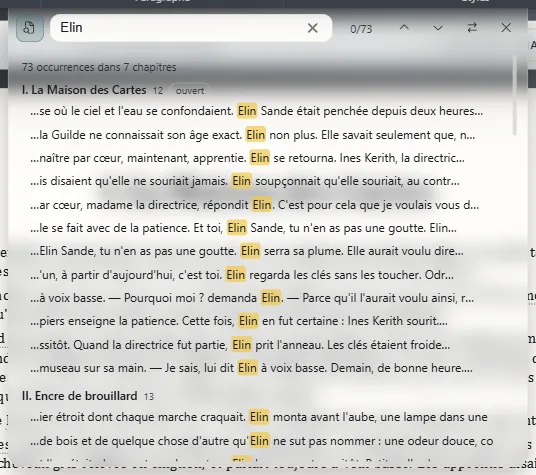
Cliquez sur un résultat pour ouvrir son chapitre exactement à cette phrase. Suivant et précédent parcourent tous les chapitres.
La recherche porte sur le texte des chapitres du livre ouvert, y compris ce que vous n’avez pas encore enregistré.
Remplacer
Appuyez sur Ctrl+H⌘H, ou cliquez sur Remplacer dans la barre, et tapez le nouveau texte.
- Remplacer remplace l’occurrence que vous avez sous les yeux et passe à la suivante. La première fois, il vous y mène seulement : il ne change jamais rien que vous ne voyez pas.
- Tout remplacer les remplace toutes.
Le nouveau texte garde la mise en forme de l’endroit où il se trouvait : si le mot était en italique, le nouveau l’est aussi.
Exaratio 0.9 · révision 2 · 17 octobre 2026