

Suchen und Ersetzen im ganzen Werk
Suchen Sie ein Wort im Kapitel oder in allen zugleich, springen Sie von Treffer zu Treffer und ersetzen Sie es in einem Durchgang. · 2 Min. Lesezeit
Im Kapitel suchen
Drücken Sie Strg+F⌘F oder wählen Sie Start → Suchen und schreiben Sie. Wenn Sie Text markiert hatten, steht er schon im Suchfeld.
- Enter oder F3: der nächste Treffer. Umschalt+Enter oder Umschalt+F3: der vorherige.
- Der Zähler zeigt, bei welchem Treffer Sie sind und wie viele es gibt.
- Esc schließt die Leiste.
Im ganzen Werk suchen
Drücken Sie Strg+Umschalt+F⌘⇧F oder klicken Sie auf Im Werk suchen. Sie können den Suchbereich auch in derselben Leiste mit ihrer Schaltfläche umstellen. Die Treffer erscheinen nach Kapiteln gruppiert, jeweils mit einem Ausschnitt aus dem Satz:
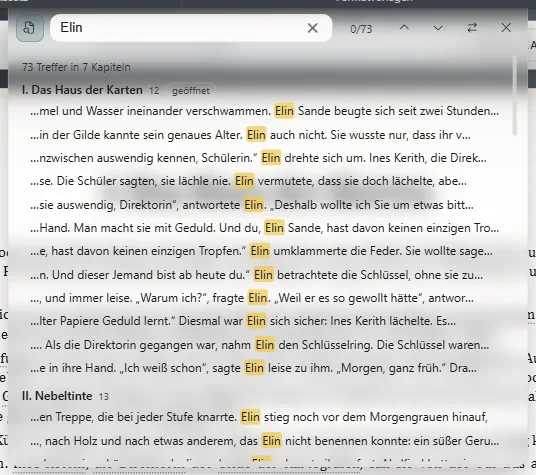
Klicken Sie auf einen Treffer, um sein Kapitel genau an diesem Satz zu öffnen. Weiter und Zurück durchlaufen alle Kapitel.
Die Suche umfasst den Text der Kapitel des geöffneten Buchs, auch was Sie noch nicht gespeichert haben.
Ersetzen
Drücken Sie Strg+H⌘H oder klicken Sie in der Leiste auf Ersetzen und schreiben Sie den neuen Text.
- Ersetzen ändert den Treffer, den Sie vor sich haben, und geht zum nächsten. Beim ersten Mal bringt es Sie nur dorthin: Es ändert nie etwas, das Sie nicht sehen.
- Alle ersetzen ändert alle.
Der neue Text behält die Formatierung der Stelle, an der er steht: War das Wort kursiv, ist das neue es auch.
Exaratio 0.9 · Revision 2 · 17. Oktober 2026