

পুরো রচনায় খোঁজা ও প্রতিস্থাপন
অধ্যায়ে বা একসঙ্গে সব অধ্যায়ে একটি শব্দ খুঁজুন, এক ফলাফল থেকে আরেকটিতে যান, আর একবারে সেটি প্রতিস্থাপন করুন। · পড়তে 2 মিনিট
অধ্যায়ে খুঁজুন
Ctrl+F⌘F চাপুন, বা হোম → খুঁজুন, তারপর লিখুন। আগে থেকে কোনো লেখা নির্বাচন করা থাকলে সেটি খোঁজার ঘরে লেখাই থাকে।
- Enter বা F3: পরের মিল। Shift+Enter বা Shift+F3: আগের মিল।
- গণনাটি দেখায় আপনি কোনটিতে আছেন আর মোট কয়টি আছে।
- Esc বারটি বন্ধ করে।
পুরো রচনায় খুঁজুন
Ctrl+Shift+F⌘⇧F চাপুন, বা রচনায় খুঁজুন। একই বারে তার বোতাম দিয়েও খোঁজার পরিসর বদলাতে পারেন। ফলাফলগুলো অধ্যায় অনুযায়ী সাজানো থাকে, বাক্যের একটি অংশসহ:
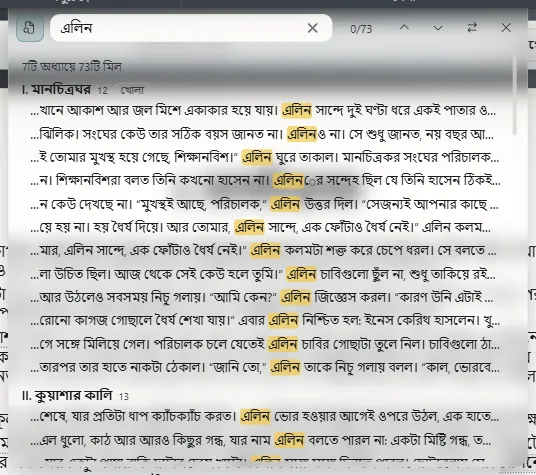
একটি ফলাফলে ক্লিক করলে তার অধ্যায়টি ঠিক সেই বাক্যে খোলে। পরের আর আগের মিল সব অধ্যায় ঘুরে যায়।
খোঁজা চলে খোলা বইয়ের অধ্যায়গুলোর লেখায়, এখনো সংরক্ষণ না করা অংশেও।
প্রতিস্থাপন
Ctrl+H⌘H চাপুন, বা বারের প্রতিস্থাপন বোতাম, তারপর নতুন লেখাটি লিখুন।
- প্রতিস্থাপন করুন আপনার সামনের মিলটি বদলে পরেরটিতে যায়। প্রথমবার এটি কেবল সেখানে নিয়ে যায়: যা আপনি দেখছেন না, তা কখনো বদলায় না।
- সব প্রতিস্থাপন করুন সবগুলো বদলে দেয়।
নতুন লেখাটি যেখানে বসে, সেখানকার বিন্যাস বজায় রাখে: শব্দটি ইটালিকে থাকলে নতুনটিও ইটালিকে থাকবে।
Exaratio 0.9 · সংশোধন 2 · 17 অক্টোবর 2026