

追加の言語とモジュール
Exaratio のほかの言語や、サウンド・環境音・テーマ・紙のモジュールを、アプリから離れずにダウンロードします。 · 約 3 分で読めます
ほかの言語
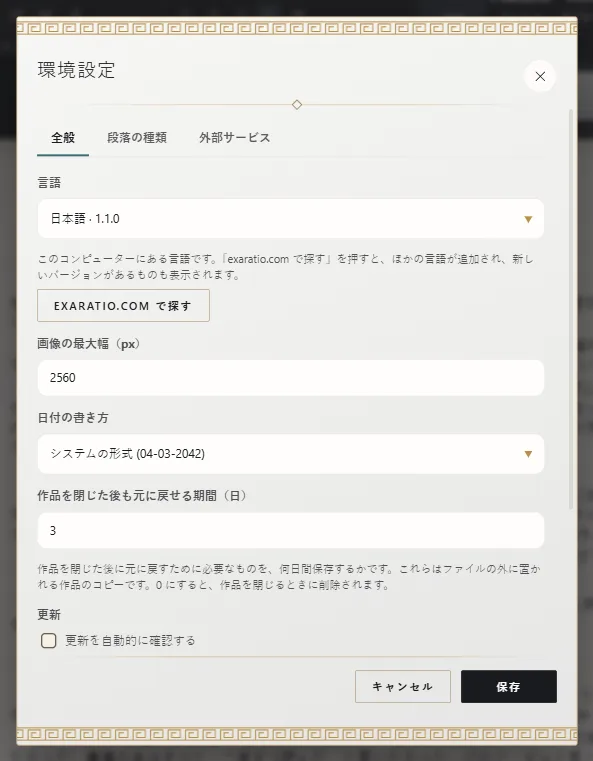
インストーラーには、ダウンロードしたときの言語が入っています。Exaratio をほかの言語で使うには、次のようにします。
- 「ツール」→「環境設定」を選びます。
- 言語の横にある「exaratio.com で探す」を押します。
- 言語を選んで確定します。言語がダウンロードされ、Exaratio の言語がすぐに切り替わります。
詳しくは Exaratio の言語を変える をご覧ください。
モジュール
モジュールは、執筆の雰囲気を彩ります。キーを打つ音、テーマ、紙、背景の環境音、作品を開いたときの登場の演出、そしてそれらのうちいくつかを組み合わせて届けるジャンルです。モジュールの中身は音とデータだけで、プログラムは含まれません。
「表示」→「カスタマイズ」、または「ツール」→「カスタマイズ」で開きます。種類ごとにタブがあります。
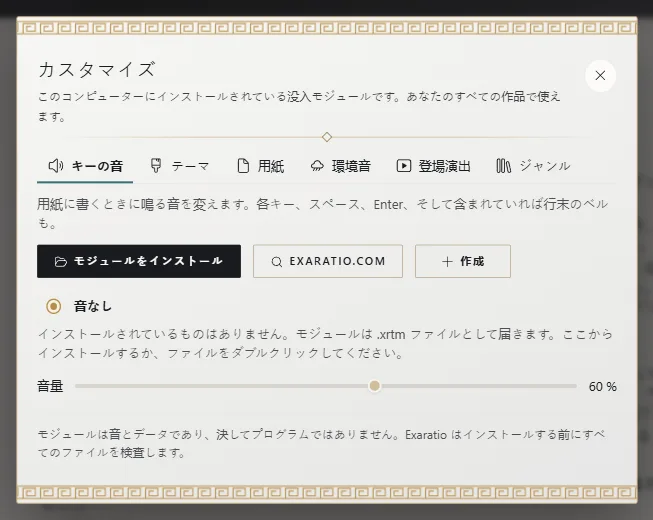
- 「モジュールをインストール」:手元にある
.xrtmファイルをインストールします。ファイルをダブルクリックするか、ウィンドウにドラッグ&ドロップしてもかまいません。 - 「exaratio.com」:exaratio.com のモジュールのカタログを開きます。どのモジュールもプレビューできます。コンピューターが有効になっている必要があり、一つごとにアカウントのダウンロード1回として数えられます。
- 「作成」:自分のアカウントで署名した、自分だけのモジュールを作ります。自分で使うことも、人に配ることもできます。
インストールの前に、Exaratio がモジュールの情報を表示します。署名した人、バージョン、ライセンスです。インストールできるのは署名のあるモジュールだけです。署名がなければ、Exaratio がインストールできない理由を伝えます。一覧からモジュールを選ぶと使えます。「試す」を押すと音を聞けます。「アンインストール」を押すと削除できます。
最新の状態にする
「ヘルプ」→「更新を確認」で、言語とモジュールの新しいバージョンを探し、Exaratio の新しいバージョンがあるかどうかも伝えます。Exaratio を開いたときに自動で探すようにするには、環境設定で「更新を自動的に確認する」をオンにします。確認なしに何かをインストールすることはありません。
exaratio.com からダウンロードした言語やモジュールが使えなくなったときは、次に Exaratio を開いたときに、Exaratio が exaratio.com から自動で取り直します。
Exaratio 0.9 · 改訂 2 · 2026年10月17日