

为场景标注日期:正文中的时间
标明每个场景发生在哪一天;Exaratio 会据此向您显示每个角色在那一刻的年龄、肖像和所知道的事。 · 约 2 分钟读完
为场景标注日期,就是告诉 Exaratio 它发生在什么时候。从这一刻起,您写下的所有内容都以这个日期为准,直到下一个标记为止。
从某一行开始标注日期
- 把光标放在场景开始的那一行。
- 按Ctrl+Shift+4⌃⇧4,或选择插入 → 从此处标注日期。
- 输入日期并确认。输入框下方会显示示例,告诉您在这条时间线的历法中该如何书写日期(历史历法与自定义历法)。
页边会出现一条带有日期的色带,覆盖整个场景。双击它即可修改。
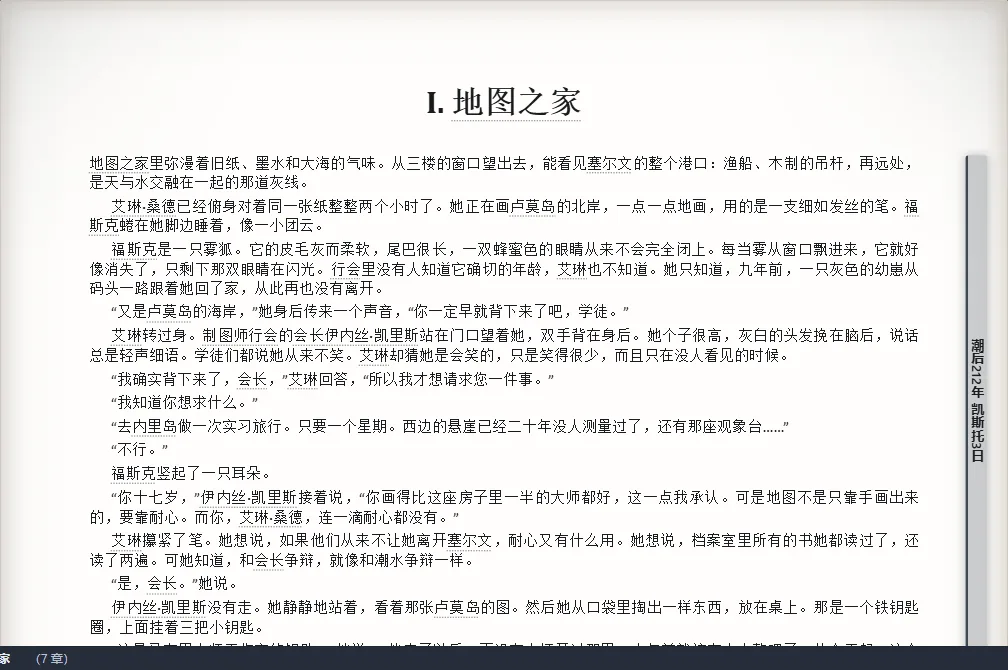
只为一段文字标注日期
如果场景中间有一段回忆或倒叙,请选中那一段,然后按Ctrl+Shift+4⌃⇧4,或点击右键 → 为所选内容标注日期。这一段发生在您输入的日期,之后的文字会回到原来的日期。
跳到第二天
不输入日期也能向前推进:
- Ctrl+1⌃1:往后一天。
- Ctrl+2⌃2:往后一个月。
- Ctrl+3⌃3:往后一年。
同时按住 Shift 则向前倒退。连续按几次可以推进得更多。
修改、结束或移除
在场景上点击右键:
- 编辑在此处起作用的日期
- 在这一行结束时间:之后的内容不再有日期。
- 移除该日期
要移动场景开始的位置,请拖动它色带的上边缘,或者把光标放在场景中,按 Alt+↑ 或 Alt+↓ 将它移动一行。如果移动会让本章的另一个日期丢失,Exaratio 会事先提醒您,按Ctrl+Z⌘Z即可撤销。
把日期写进正文
Ctrl+5⌃5会把场景的日期写进正文,例如“1850年9月18日”。它会成为您自己的文字:如果之后您修改了日期,也请一并修改它。
它能为您带来什么
场景标注日期后,在您写作时:
- 每个角色的卡片会显示他在那一刻的年龄、肖像和特征(卡片:每个实体的属性、实体的肖像和图片);
- 在场会汇集出现在这一段中的人物(写作时的上下文面板);
- 年表会把您的各个章节放到时间线上(时间线与年表);
- 编排条会标出时间上的倒叙跳跃。
Exaratio 0.9 · 第 2 版 · 2026年10月17日