

장면에 날짜 붙이기: 본문 속의 시간
장면마다 언제 일어나는지 날짜를 붙입니다. Exaratio는 이 날짜로 그 시점의 인물마다 나이, 초상, 아는 것을 보여 줍니다. · 2분 분량
장면에 날짜를 붙이면 Exaratio가 그 장면이 언제 일어나는지 압니다. 그 지점부터 쓰는 모든 내용에는 다음 표시가 나올 때까지 그 날짜가 적용됩니다.
한 줄부터 날짜 붙이기
- 장면이 시작하는 줄에 커서를 두세요.
- Ctrl+Shift+4⌃⇧4 키를 누르거나 삽입 → 여기부터 날짜 붙이기 버튼을 누르세요.
- 날짜를 쓰고 확인하세요. 입력란 아래에 타임라인의 달력으로 날짜를 쓰는 예가 나옵니다 (역사적 달력과 나만의 달력).
여백에 날짜가 적힌 띠가 나타나 장면 전체에 걸칩니다. 띠를 더블클릭하면 날짜를 바꿀 수 있습니다.
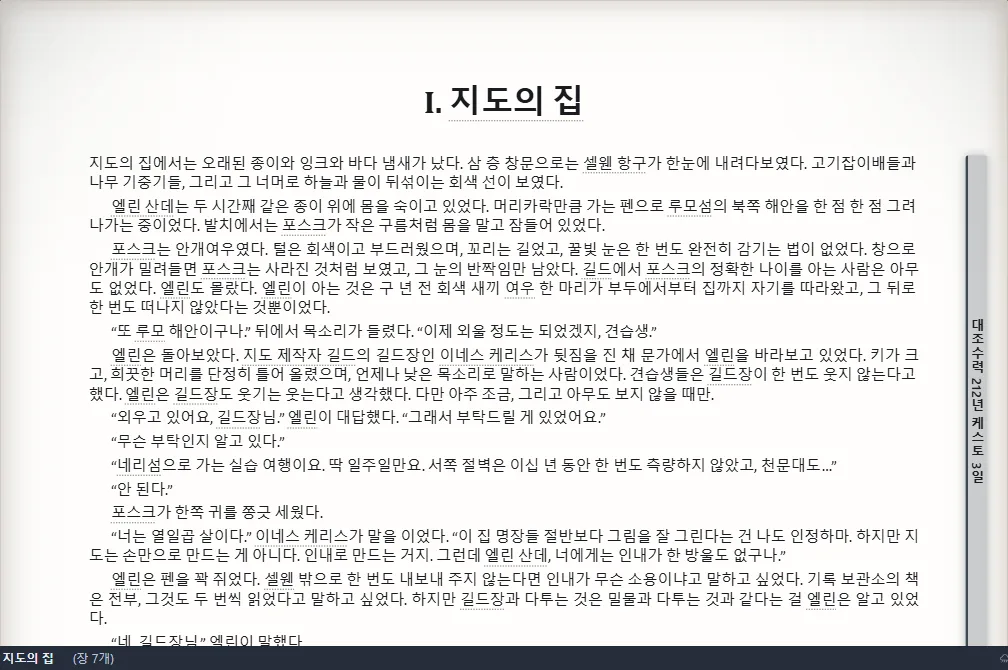
한 대목에만 날짜 붙이기
장면 중간에 나오는 기억이나 과거 회상이라면, 그 대목을 선택하고 Ctrl+Shift+4⌃⇧4 키를 누르거나 마우스 오른쪽 버튼 → 선택한 것에 날짜 붙이기을 고르세요. 그 대목은 내가 쓴 날짜에 일어나고, 그 뒤의 본문은 원래 날짜로 돌아갑니다.
다음 날로 넘어가기
날짜를 쓰지 않고 앞으로 가려면:
- Ctrl+1⌃1: 하루 뒤.
- Ctrl+2⌃2: 한 달 뒤.
- Ctrl+3⌃3: 한 해 뒤.
Shift 키를 함께 누르면 뒤로 갑니다. 여러 번 이어서 누르면 더 멀리 갑니다.
바꾸기, 끝내기, 없애기
장면에서 마우스 오른쪽 버튼을 클릭하세요.
- 여기에 적용되는 날짜 편집
- 이 줄에서 시간 끝내기: 그 뒤의 내용에는 날짜가 없습니다.
- 그 날짜 없애기
장면이 시작하는 곳을 옮기려면 띠의 위쪽 가장자리를 끌거나, 장면에 커서를 두고 Alt+↑ 또는 Alt+↓ 키를 눌러 한 줄씩 옮기세요. 옮기다가 장의 다른 날짜가 사라지게 되면 Exaratio가 미리 알려 주고, Ctrl+Z⌘Z 키로 되돌릴 수 있습니다.
본문에 날짜 쓰기
Ctrl+5⌃5 키를 누르면 장면의 날짜가 “1850년 9월 18일”처럼 본문에 적힙니다. 이 날짜는 내가 쓴 글로 남습니다. 나중에 날짜를 바꾸면 이 글도 직접 고치세요.
날짜를 붙이면 좋은 점
장면에 날짜를 붙여 두면, 글을 쓰는 동안:
- 인물 카드마다 그 시점의 나이, 초상, 특성이 나옵니다(카드: 개체마다의 속성, 개체의 초상과 이미지).
- 장면 속에 그 대목에 있는 이들이 모입니다(글을 쓰는 동안의 맥락 패널).
- 연대표가 내 장들을 타임라인 위에 놓습니다(타임라인과 연대표).
- 몽타주에 시간을 거슬러 올라가는 대목이 표시됩니다.
Exaratio 0.9 · 개정 2 · 2026년 10월 17일