

シーンに日付を付ける:本文のなかの時間
それぞれのシーンがいつ起きるかを指定します。Exaratio はその日付を使い、その時点での登場人物の年齢、肖像、知っていることを表示します。 · 約 2 分で読めます
シーンに日付を付けると、それがいつ起きるかを Exaratio に伝えられます。そこから先に書くことにはすべて、次の印までその日付が適用されます。
行から日付を付ける
- シーンが始まる行にカーソルを置きます。
- Ctrl+Shift+4⌃⇧4 を押すか、「挿入」→「ここから日付を付ける」を選びます。
- 日付を入力して確定します。入力欄の下に、そのタイムラインの暦での書き方の例が表示されます(歴史上の暦と自作の暦)。
余白に日付の入った帯が現れ、シーン全体にかかります。帯をダブルクリックすると、日付を変更できます。
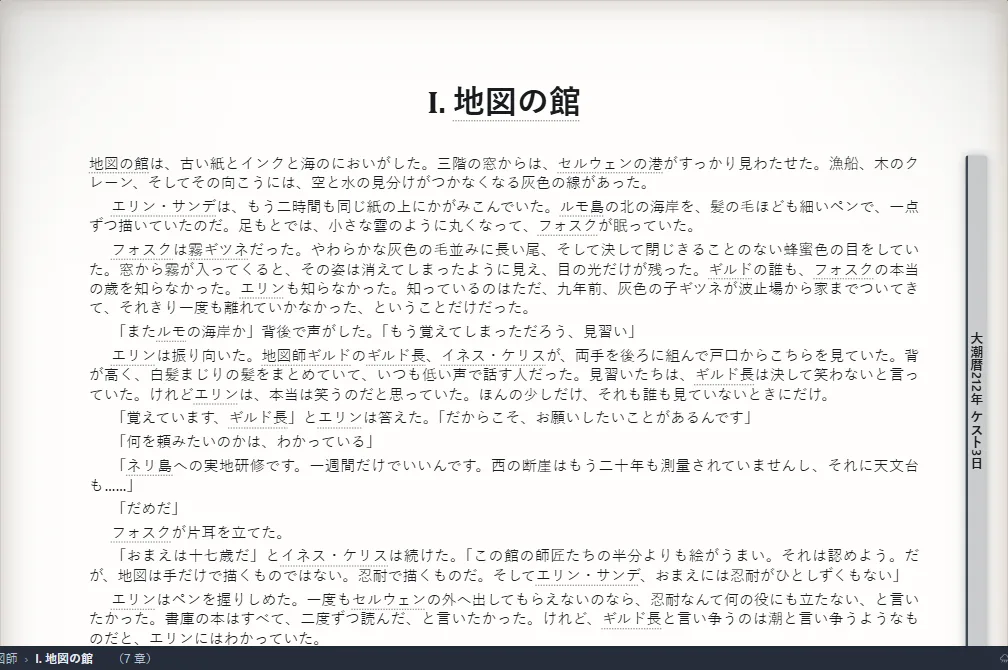
一節だけに日付を付ける
シーンの途中の回想や、過去に戻る部分には、その一節を選択して Ctrl+Shift+4⌃⇧4 を押すか、右クリック →「選択範囲に日付を付ける」を選びます。その一節は入力した日付に起き、続く文章は前の日付に戻ります。
翌日に進む
日付を入力せずに先へ進むには、次のキーを使います。
- Ctrl+1⌃1:一日後。
- Ctrl+2⌃2:一か月後。
- Ctrl+3⌃3:一年後。
Shift キーを一緒に押すと、さかのぼります。続けて何度か押すと、さらに先へ進みます。
変更する、区切る、外す
シーンを右クリックします。
- 「ここを支配する日付を編集」
- 「この行で時間を終わらせる」:そこから先には日付がなくなります。
- 「その日付を外す」
シーンの始まる位置を動かすには、帯の上端をドラッグするか、シーンにカーソルを置いて Alt+↑ か Alt+↓ を押し、一行ずつ動かします。動かすことで章のほかの日付が失われるときは、Exaratio が先に知らせます。Ctrl+Z⌘Z で元に戻せます。
日付を本文に書く
Ctrl+5⌃5 を押すと、シーンの日付が本文に書き込まれます。たとえば「1850年9月18日」です。これはあなたが書いた文字として残ります。あとで日付を変えたら、この文字も直してください。
日付を付けると
シーンに日付があれば、書いているあいだに次のことが起きます。
- それぞれの登場人物のカードに、その時点での年齢、肖像、特性が表示されます(カード:エンティティのプロパティ、エンティティの肖像と画像)。
- 「シーンにいるもの」に、その区間にいるものが集まります(書きながら使うコンテキストパネル)。
- 年表で、章がタイムライン上に配置されます(タイムラインと年表)。
- モンタージュに、時間をさかのぼる箇所が示されます。
Exaratio 0.9 · 改訂 2 · 2026年10月17日