

Szenen datieren: die Zeit im Text
Geben Sie an, an welchem Datum jede Szene spielt; Exaratio zeigt Ihnen damit Alter, Porträt und Wissen jeder Figur zu diesem Zeitpunkt. · 2 Min. Lesezeit
Wenn Sie eine Szene datieren, weiß Exaratio, wann sie spielt. Ab dieser Stelle gilt alles, was Sie schreiben, mit diesem Datum, bis zur nächsten Marke.
Ab einer Zeile datieren
- Setzen Sie den Cursor in die Zeile, in der die Szene beginnt.
- Drücken Sie Strg+Umschalt+4⌃⇧4 oder wählen Sie Einfügen → Ab hier datieren.
- Geben Sie das Datum ein und bestätigen Sie. Unter dem Feld sehen Sie Beispiele, wie Sie es im Kalender Ihrer Zeitleiste schreiben (Historische und eigene Kalender).
Am Rand erscheint ein Streifen mit dem Datum, der die ganze Szene umfasst. Doppelklicken Sie darauf, um es zu ändern.
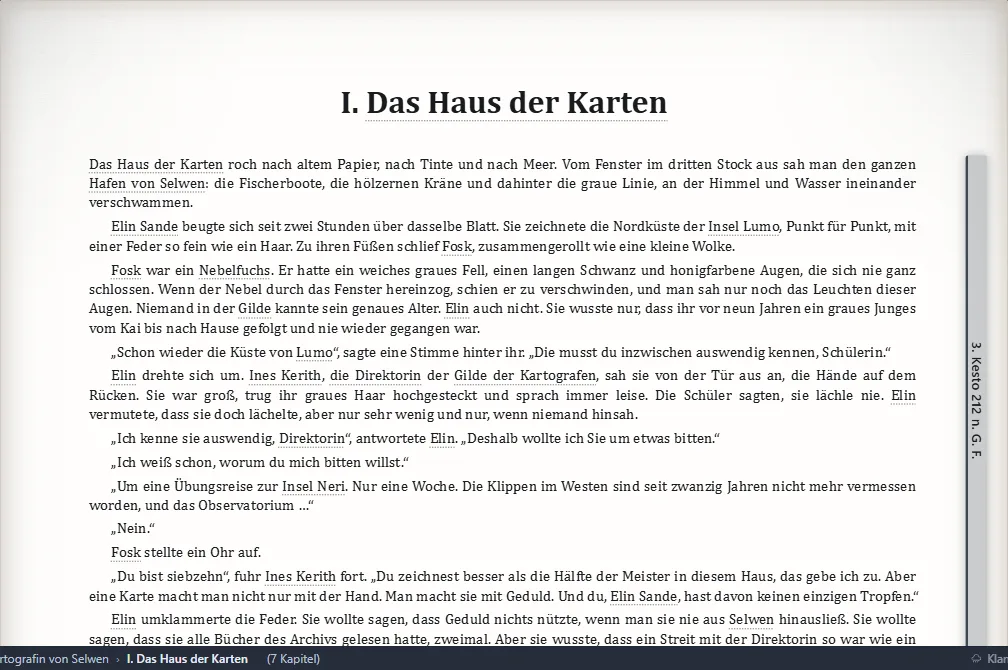
Nur eine Passage datieren
Für eine Erinnerung oder eine Rückblende mitten in einer Szene markieren Sie diese Passage und drücken Strg+Umschalt+4⌃⇧4, oder klicken Sie mit der rechten Maustaste → Auswahl datieren. Die Passage spielt an dem Datum, das Sie eingeben, und der folgende Text kehrt zu dem Datum zurück, das er vorher hatte.
Zum nächsten Tag
Um weiterzugehen, ohne Daten einzugeben:
- Strg+1⌃1: einen Tag später.
- Strg+2⌃2: einen Monat später.
- Strg+3⌃3: ein Jahr später.
Mit Umschalt geht es zurück. Drücken Sie mehrmals hintereinander, um weiter zu springen.
Ändern, beenden oder entfernen
Klicken Sie mit der rechten Maustaste in die Szene:
- Das hier geltende Datum bearbeiten
- Die Zeit in dieser Zeile beenden: Was folgt, hat kein Datum mehr.
- Dieses Datum entfernen
Um zu verschieben, wo eine Szene beginnt, ziehen Sie den oberen Rand ihres Streifens, oder setzen Sie den Cursor in die Szene und drücken Sie Alt+↑ oder Alt+↓, um den Beginn um eine Zeile zu verschieben. Geht dabei ein anderes Datum des Kapitels verloren, warnt Exaratio Sie vorher, und Strg+Z⌘Z macht es rückgängig.
Das Datum in den Text schreiben
Strg+5⌃5 schreibt das Datum der Szene in den Text, etwa „18. September 1850“. Es bleibt Ihr eigener Text: Wenn Sie das Datum später ändern, ändern Sie ihn ebenfalls.
Was es Ihnen bringt
Mit datierten Szenen gilt beim Schreiben:
- Die Karteikarte jeder Figur zeigt ihr Alter, ihr Porträt und ihre Merkmale zu diesem Zeitpunkt (Karteikarten: die Eigenschaften jeder Entität, Porträts und Bilder der Entitäten).
- In der Szene versammelt alle, die in diesem Abschnitt vorkommen (Der Kontextbereich beim Schreiben).
- Die Chronologie verortet Ihre Kapitel auf der Zeitleiste (Zeitleisten und die Chronologie).
- Die Montage markiert die Rücksprünge in der Zeit.
Exaratio 0.9 · Revision 2 · 17. Oktober 2026