

时间线与年表
把您的角色和事件放到时间中,并在年表中一起查看它们。 · 约 2 分钟读完
时间线是您的故事所沿着展开的轴:它有自己的历法、起点和终点。每个角色、地点或事件都可以在时间线上有自己的生效期间:何时诞生、何时存在、何时发生。
多条时间线
一部作品可以有多条时间线,例如故事本身的时间线,以及某个角色回忆的时间线。您始终在其中一条上工作,即当前时间线。在作品 → 时间线中,或在年表自身的选择器中切换。
要新建一条,请点击新建时间线:为它填写名称,选择它的历法(历史历法与自定义历法),如果需要,再填写开始和结束。每条时间线的名称都不能相同:如果已经有一条同名的时间线,Exaratio 会标出来,让您另选一个名称。您的所有时间线都在历法打开的作品的时间窗口中管理。
要在当前时间线之外同时查看另一条时间线,请在年表中点击叠加其他时间线,然后选择它。它们的历法必须已经关联起来(历史历法与自定义历法)。
年表
按Ctrl+T⌘T,或选择视图 → 年表。每一行是一个实体,按类型分组,它的横条显示它在当前时间线上存在的时间。
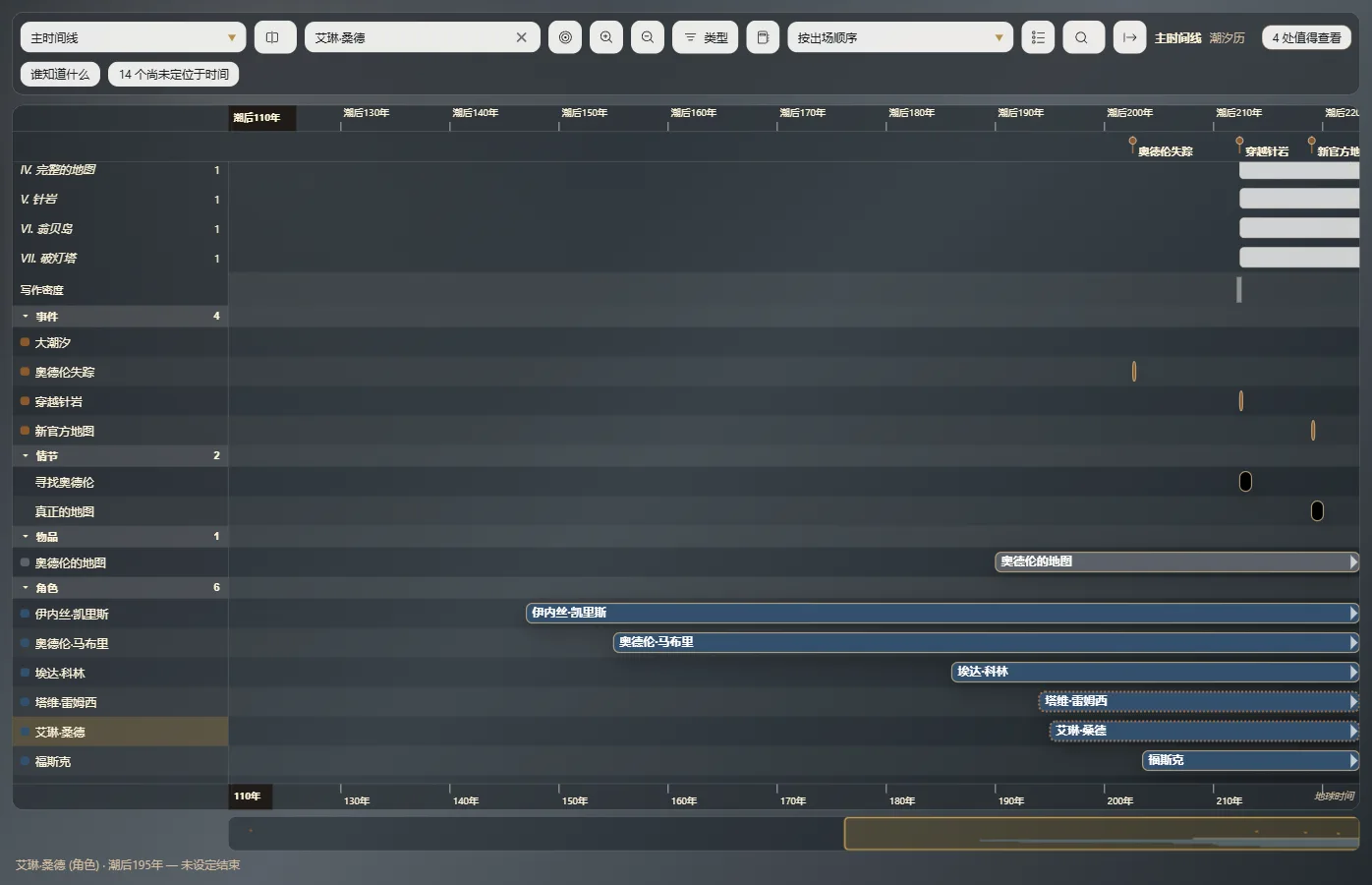
- 转动鼠标滚轮可以放大或缩小,按住右键拖动可以移动视图。
- 在时间线上方显示手稿会在上方加入您的各个章节,放在它们发生的时刻(为场景标注日期:正文中的时间)。
- 可以按类型、分类或名称筛选,并按您喜欢的方式排列各行。
- 点击某个横条,即可在面板中查看该实体的卡片。
- 双击在时间线上方显示手稿中的某一章,即可在正文中打开它。
把内容放到时间中
- 新事件:双击年表中的空白处,输入它的名称并确认。它一诞生就位于当前时间线的那个时刻,而且它的卡片会打开,供您补充。
- 尚未定位的内容:点击年表右上方提示有内容尚未定位的通知,会打开尚未定位于时间:把每个实体拖到时间线上的位置。它的生效期间就此产生。
- 从它的卡片:在编辑实体的时间线中,填写它的开始和结束。您输入时,Exaratio 会告诉您它是如何理解这个日期的。
结束留空表示它一直延续:角色没有死去,地点依然存在。
移动和调整
拖动横条可以改变它的日期,拖动它的两端可以拉长或缩短。按 Esc 取消。
要输入精确的日期,请双击横条:会打开编辑生效期间,您还可以在那里选择把它画成横条还是里程碑。
Exaratio 0.9 · 第 2 版 · 2026年10月17日