

Linhas do tempo e a cronologia
Situe seus personagens e acontecimentos no tempo e veja todos juntos na cronologia. · 3 min de leitura
Uma linha do tempo é o eixo sobre o qual a sua história transcorre: com o calendário dela, de onde começa e até onde vai. Cada personagem, lugar ou acontecimento pode ter a sua vigência nela: quando nasce, quando existe, quando acontece.
Várias linhas
Uma obra pode ter várias linhas, por exemplo a da história e a das lembranças de um personagem. Você trabalha sempre em uma, a ativa. Troque-a em Obra → Linha do tempo, ou no seletor da própria cronologia.
Para criar uma, clique em Nova linha: dê a ela um Nome, escolha o Calendário dela (Calendários históricos e calendários próprios) e, se quiser, o Início e o Fim. Cada linha leva um nome diferente: se já houver uma com o mesmo nome, o Exaratio a marca para que você escolha outro. Todas as suas linhas são gerenciadas em Calendários, em O tempo da obra.
Para ver outra linha ao mesmo tempo que a ativa, clique em Sobrepor outras linhas do tempo na cronologia e escolha-a. Os calendários delas precisam estar relacionados (Calendários históricos e calendários próprios).
A cronologia
Pressione Ctrl+T⌘T ou escolha Ver → Cronologia. Cada fileira é uma entidade, agrupada por tipo, e a barra dela mostra quando ela existe na linha ativa.
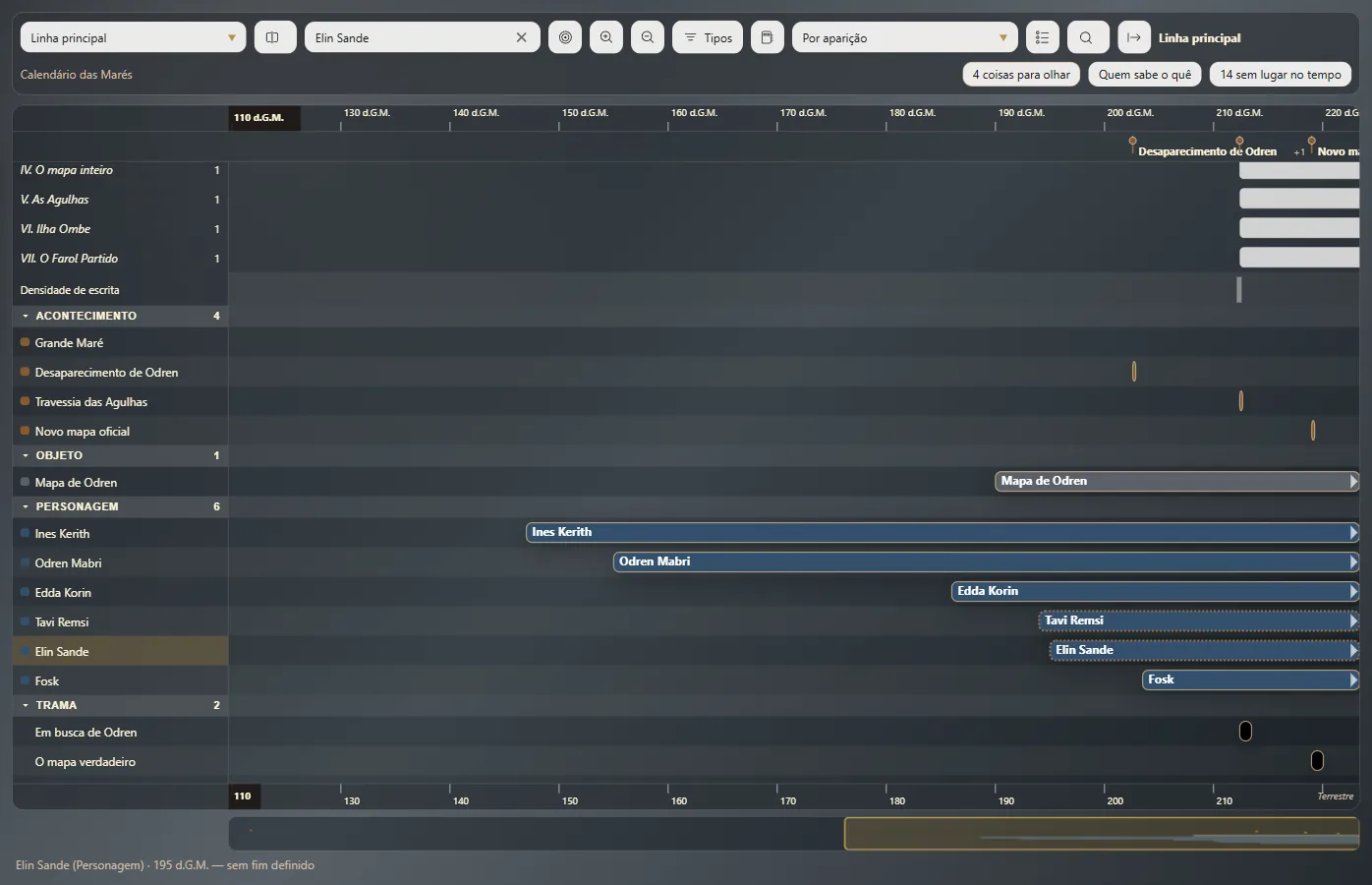
- Gire a roda do mouse para aproximar ou afastar, e arraste com o botão direito para se deslocar.
- Mostrar o manuscrito sobre a linha acrescenta no alto os seus capítulos, no momento em que acontecem (Datar cenas: o tempo dentro do texto).
- Filtre por tipo, por categoria ou por nome, e ordene as fileiras como preferir.
- Clique em uma barra para ver a ficha dessa entidade no painel.
- Clique duas vezes em um dos capítulos de Mostrar o manuscrito sobre a linha para abri-lo no texto.
Situar algo no tempo
- Um acontecimento novo: clique duas vezes em um espaço vazio da cronologia, digite o nome dele e clique em Aceitar. Ele já nasce situado nesse momento da linha ativa, e a ficha dele se abre para você completá-la.
- O que está sem situar: clique no aviso do que falta situar, no alto à direita da cronologia. Abre-se Não situados no tempo: arraste cada entidade até o lugar dela na linha. Assim nasce a vigência dela.
- Pela ficha: em Editar entidade, em Linhas do tempo, digite o Início e o Fim. Enquanto você digita, o Exaratio mostra como entende a data.
Um fim em branco significa que continua: o personagem não morre, o lugar continua de pé.
Mover e ajustar
Arraste uma barra para mudar a data dela, ou estique-a pelas pontas. Esc cancela.
Para digitar as datas exatas, clique duas vezes na barra: abre-se Editar vigência, onde você também escolhe se ela é desenhada como barra ou como um marco.
Exaratio 0.9 · revisão 2 · 17 de outubro de 2026