

타임라인과 연대표
인물과 사건을 시간 위에 놓고, 연대표에서 한꺼번에 봅니다. · 2분 분량
타임라인은 이야기가 흘러가는 축입니다. 달력이 있고, 어디서 시작해 어디까지 가는지가 정해져 있습니다. 인물, 장소, 사건마다 타임라인 위에 유효 기간을 둘 수 있습니다. 언제 태어나는지, 언제 존재하는지, 언제 일어나는지입니다.
여러 타임라인
한 작품에 타임라인을 여러 개 둘 수 있습니다. 예를 들면 이야기의 타임라인과 한 인물의 기억 속 타임라인입니다. 작업은 언제나 그중 하나, 활성 타임라인에서 합니다. 작품 → 타임라인에서, 또는 연대표 자체의 선택 상자에서 바꾸세요.
새로 만들려면 새 타임라인 버튼을 누르세요. 이름 항목을 채우고, 달력 항목에서 달력을 고르고(역사적 달력과 나만의 달력), 원하면 시작 항목과 끝 항목도 적으세요. 타임라인마다 이름이 달라야 합니다. 같은 이름의 타임라인이 이미 있으면 Exaratio가 표시해 주니 다른 이름을 고르세요. 모든 타임라인은 달력 버튼을 누르면 나오는 작품의 시간 창에서 관리합니다.
활성 타임라인과 함께 다른 타임라인도 보려면 연대표에서 다른 타임라인 겹쳐 보기 버튼을 누르고 그 타임라인을 고르세요. 두 타임라인의 달력이 서로 이어져 있어야 합니다(역사적 달력과 나만의 달력).
연대표
Ctrl+T⌘T 키를 누르거나 보기 → 연대표 메뉴를 고르세요. 한 줄이 개체 하나이고, 유형별로 묶여 있습니다. 막대는 그 개체가 활성 타임라인에서 언제 존재하는지 보여 줍니다.
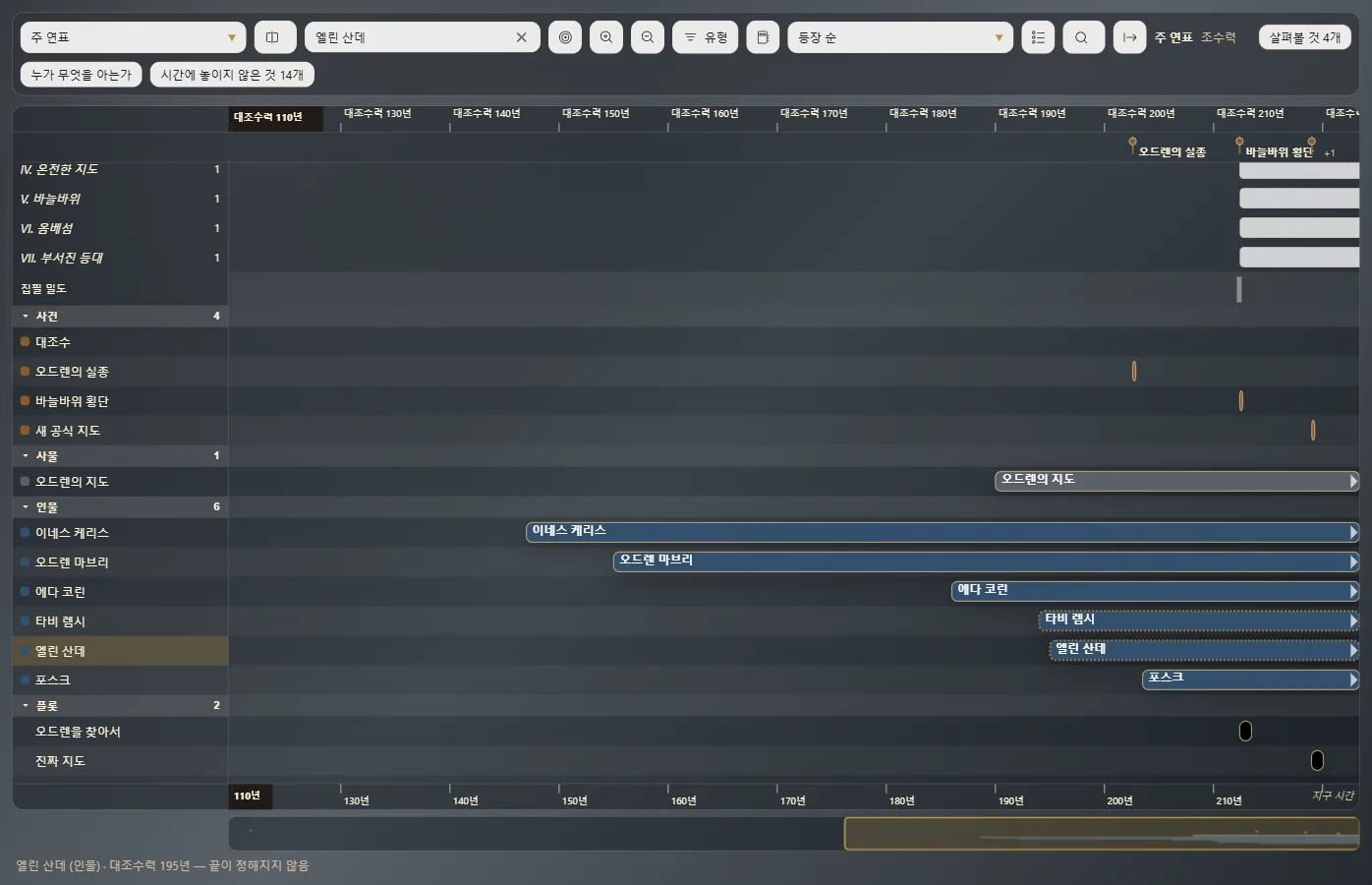
- 마우스 휠을 돌려 확대하거나 축소하고, 오른쪽 버튼으로 끌어 이동하세요.
- 원고를 타임라인 위에 표시 항목은 내 장들을 일어나는 시점에 맞춰 맨 위에 더해 줍니다 (장면에 날짜 붙이기: 본문 속의 시간).
- 유형, 범주, 이름으로 거르고, 줄을 원하는 대로 정렬하세요.
- 막대를 클릭하면 그 개체의 카드가 패널에 나옵니다.
- 원고를 타임라인 위에 표시 항목의 장 가운데 하나를 더블클릭하면 본문에서 그 장이 열립니다.
시간 위에 놓기
- 새 사건: 연대표의 빈 곳을 더블클릭하고, 이름을 쓰고 확인을 누르세요. 활성 타임라인의 그 시점에 놓인 채로 생기고, 내용을 채울 수 있도록 카드가 열립니다.
- 시간에 놓이지 않은 것: 연대표 오른쪽 위에서 아직 자리를 잡지 못한 것을 알리는 알림을 누르세요. 시간에 놓이지 않음가 열립니다. 개체를 하나씩 타임라인의 원하는 자리로 끌어다 놓으세요. 그러면 유효 기간이 생깁니다.
- 카드에서: 개체 편집의 타임라인 항목에 시작 항목과 끝 항목을 적으세요. 쓰는 동안 Exaratio가 날짜를 어떻게 이해했는지 알려 줍니다.
끝을 비워 두면 계속된다는 뜻입니다. 인물은 죽지 않고, 장소는 그대로 남아 있습니다.
옮기기와 맞추기
막대를 끌면 날짜가 바뀌고, 양 끝을 끌면 늘어나거나 줄어듭니다. Esc 키를 누르면 취소됩니다.
정확한 날짜를 적으려면 막대를 더블클릭하세요. 유효 기간 편집 창이 열리고, 막대로 그릴지 이정표로 그릴지도 여기서 고릅니다.
Exaratio 0.9 · 개정 2 · 2026년 10월 17일