

タイムラインと年表
登場人物や出来事を時間のなかに配置し、年表でまとめて見渡します。 · 約 3 分で読めます
タイムラインは、物語が流れる軸です。暦を持ち、どこから始まってどこまで続くかが決まっています。登場人物、場所、出来事はそれぞれ、タイムライン上に有効期間を持てます。いつ生まれるか、いつ存在するか、いつ起きるか。
複数のタイムライン
一つの作品に、複数のタイムラインを持てます。たとえば、物語の本筋と、ある登場人物の回想です。作業はいつも一つのタイムライン、つまりアクティブなタイムラインで行います。切り替えは「作品」→「タイムライン」か、年表そのものの選択欄で行います。
新しく作るには、「新しいタイムライン」を押します。「名前」を付け、「暦」を選び(歴史上の暦と自作の暦)、必要なら「開始」と「終了」も指定します。タイムラインにはそれぞれ別の名前を付けます。同じ名前のものがすでにあれば、Exaratio が印を付けて知らせるので、別の名前を選んでください。すべてのタイムラインは、「暦」で開く「作品の時間」で管理します。
アクティブなタイムラインと一緒に別のタイムラインを見るには、年表で「他のタイムラインを重ねる」を押して、そのタイムラインを選びます。二つの暦が結びつけられている必要があります(歴史上の暦と自作の暦)。
年表
Ctrl+T⌘T を押すか、「表示」→「年表」を選びます。各行が一つのエンティティで、種類ごとにまとまっています。行のバーは、そのエンティティがアクティブなタイムラインのどこに存在するかを示します。
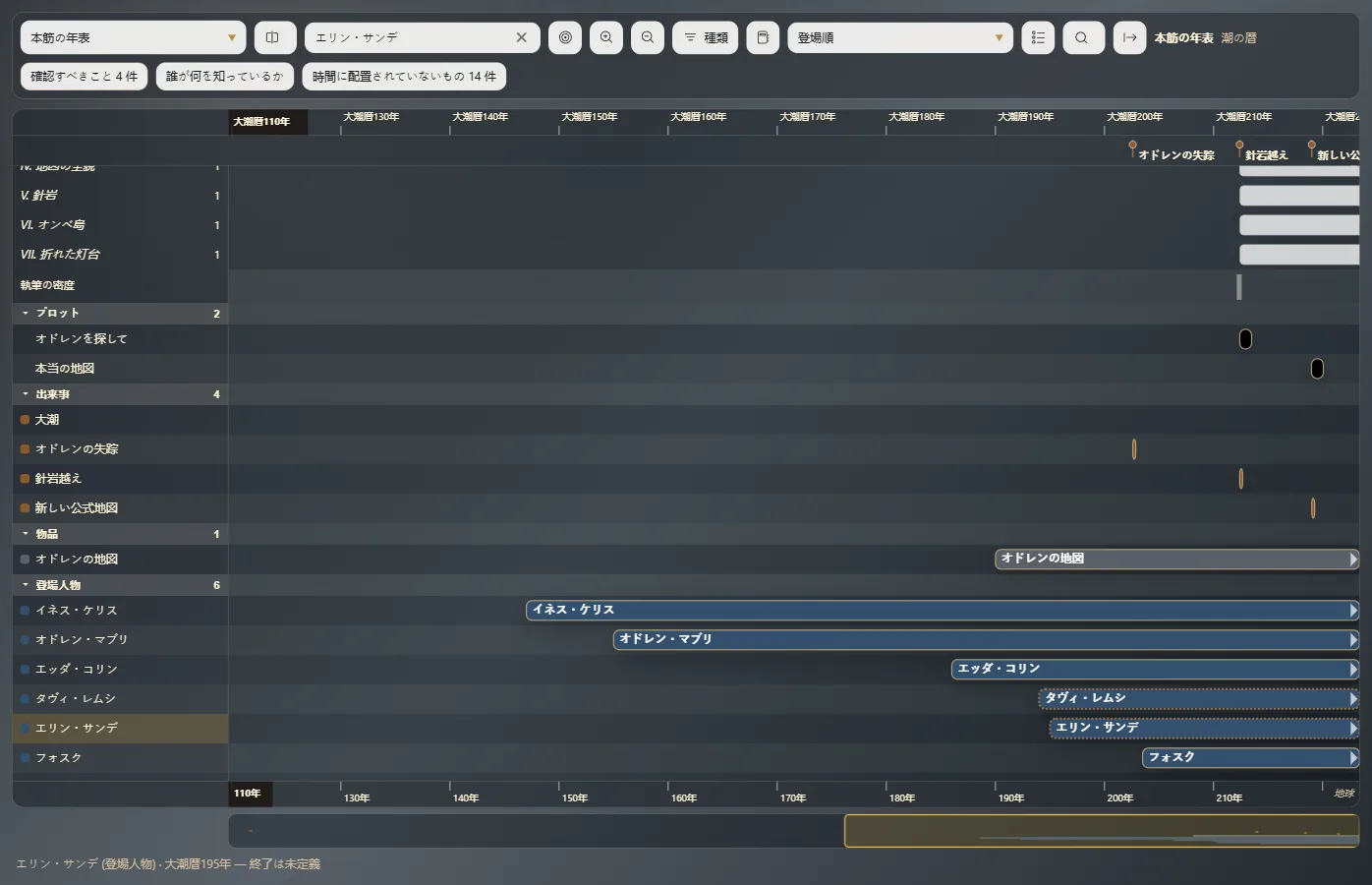
- マウスホイールを回すと拡大・縮小し、右ボタンでドラッグすると移動します。
- 「タイムラインの上に原稿を表示」で、上部に章を、それが起きる時点に表示します(シーンに日付を付ける:本文のなかの時間)。
- 種類、カテゴリ、名前で絞り込み、行を好きな順に並べ替えられます。
- バーをクリックすると、そのエンティティのカードがパネルに表示されます。
- 「タイムラインの上に原稿を表示」の章のどれかをダブルクリックすると、その章が本文で開きます。
時間のなかに配置する
- 新しい出来事:年表の空いているところをダブルクリックし、名前を入力して確定します。アクティブなタイムラインのその時点に配置された状態で作られ、中身を補えるようにカードが開きます。
- まだ配置していないもの:年表の右上にある、配置していないものの知らせを押します。「時間に配置されていないもの」が開くので、エンティティをそれぞれタイムライン上の位置までドラッグします。これで有効期間ができます。
- カードから:「エンティティを編集」の「タイムライン」で、「開始」と「終了」を入力します。入力しているあいだ、Exaratio は日付をどう解釈したかを示します。
終了を空欄にすると、続いているという意味になります。登場人物は死なず、場所は残り続けます。
移動と調整
バーをドラッグすると日付が変わり、両端を引っぱると長さが変わります。Esc キーで取り消せます。
正確な日付を入力するには、バーをダブルクリックします。「有効期間を編集」が開き、バーとして描くか、一点の節目として描くかもここで選べます。
Exaratio 0.9 · 改訂 2 · 2026年10月17日