

Lignes du temps et chronologie
Situez vos personnages et vos événements dans le temps, et voyez-les tous ensemble dans la chronologie. · 3 min de lecture
Une ligne du temps est l’axe sur lequel se déroule votre histoire : avec son calendrier, son point de départ et son point d’arrivée. Chaque personnage, lieu ou événement peut y avoir sa période de validité : quand il naît, quand il existe, quand il se produit.
Plusieurs lignes
Une œuvre peut avoir plusieurs lignes, par exemple celle de l’histoire et celle des souvenirs d’un personnage. Vous travaillez toujours dans une seule, la ligne active. Changez-la dans Œuvre → Ligne du temps, ou dans le sélecteur de la chronologie elle-même.
Pour en créer une, cliquez sur Nouvelle ligne : donnez-lui un Nom, choisissez son Calendrier (Calendriers historiques et calendriers personnalisés) et, si vous le souhaitez, son Début et sa Fin. Chaque ligne porte un nom différent : s’il en existe déjà une qui porte le même nom, Exaratio vous le signale pour que vous en choisissiez un autre. Toutes vos lignes se gèrent dans Calendriers, dans Le temps de l’œuvre.
Pour voir une autre ligne en même temps que la ligne active, cliquez sur Superposer d’autres lignes du temps dans la chronologie et choisissez-la. Leurs calendriers doivent être reliés (Calendriers historiques et calendriers personnalisés).
La chronologie
Appuyez sur Ctrl+T⌘T ou choisissez Affichage → Chronologie. Chaque ligne du tableau est une entité, regroupée par type, et sa barre montre quand elle existe sur la ligne active.
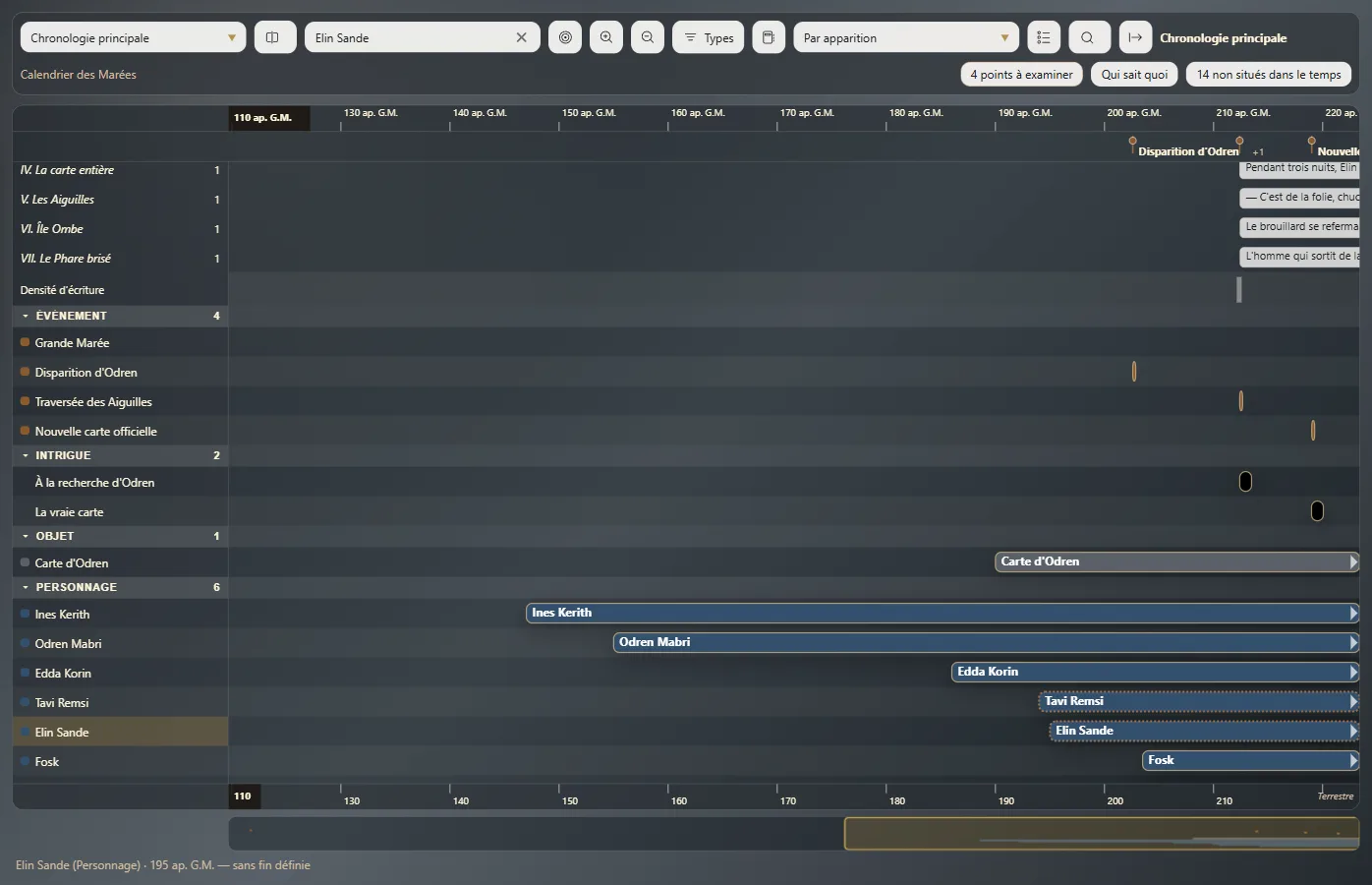
- Tournez la molette de la souris pour zoomer ou dézoomer, et faites glisser avec le bouton droit pour vous déplacer.
- Afficher le manuscrit sur la ligne ajoute vos chapitres en haut, au moment où ils se passent (Dater les scènes : le temps dans le texte).
- Filtrez par type, par catégorie ou par nom, et triez les lignes comme vous le souhaitez.
- Cliquez sur une barre pour voir la fiche de cette entité dans le panneau.
- Double-cliquez sur l’un des chapitres de Afficher le manuscrit sur la ligne pour l’ouvrir dans le texte.
Situer quelque chose dans le temps
- Un nouvel événement : double-cliquez sur un espace vide de la chronologie, saisissez son nom et validez. Il naît déjà situé à ce moment de la ligne active, et sa fiche s’ouvre pour que vous la complétiez.
- Ce qui n’est pas encore situé : cliquez sur l’avis indiquant ce qui reste à placer, en haut à droite de la chronologie. Non situés dans le temps s’ouvre : faites glisser chaque entité à sa place sur la ligne. Sa période de validité naît ainsi.
- Depuis sa fiche : dans Modifier l’entité, dans Lignes du temps, saisissez son Début et sa Fin. Pendant que vous écrivez, Exaratio vous dit comment il comprend la date.
Une fin laissée vide signifie que cela continue : le personnage ne meurt pas, le lieu est toujours debout.
Déplacer et ajuster
Faites glisser une barre pour changer sa date, ou étirez-la par ses extrémités. Échap annule.
Pour saisir les dates exactes, double-cliquez sur la barre : Modifier la période de validité s’ouvre, et vous y choisissez aussi si elle se dessine comme une barre ou comme un jalon.
Exaratio 0.9 · révision 2 · 17 octobre 2026