

Zeitleisten und die Chronologie
Verorten Sie Ihre Figuren und Ereignisse in der Zeit und sehen Sie sie in der Chronologie alle zusammen. · 3 Min. Lesezeit
Eine Zeitleiste ist die Achse, auf der Ihre Geschichte abläuft: mit ihrem Kalender, ihrem Anfang und ihrem Ende. Jede Figur, jeder Ort und jedes Ereignis kann darauf seine Gültigkeit haben: wann es geboren wird, wann es existiert, wann es geschieht.
Mehrere Zeitleisten
Ein Werk kann mehrere Zeitleisten haben, zum Beispiel die der Geschichte und die der Erinnerungen einer Figur. Sie arbeiten immer in einer davon, der aktiven. Wechseln Sie sie unter Werk → Zeitleiste oder in der Auswahl der Chronologie selbst.
Um eine anzulegen, klicken Sie auf Neue Zeitleiste: Füllen Sie Name aus, wählen Sie ihren Kalender (Historische und eigene Kalender) und, wenn Sie möchten, ihren Anfang und ihr Ende. Jede Zeitleiste trägt einen eigenen Namen: Gibt es schon eine, die genauso heißt, markiert Exaratio das, damit Sie einen anderen wählen. Alle Ihre Zeitleisten verwalten Sie unter Kalender, in Die Zeit des Werks.
Um eine andere Zeitleiste gleichzeitig mit der aktiven zu sehen, klicken Sie in der Chronologie auf Andere Zeitleisten überlagern und wählen sie aus. Ihre Kalender müssen miteinander verbunden sein (Historische und eigene Kalender).
Die Chronologie
Drücken Sie Strg+T⌘T oder wählen Sie Ansicht → Chronologie. Jede Zeile ist eine Entität, nach Typ gruppiert, und ihr Balken zeigt, wann sie auf der aktiven Zeitleiste existiert.
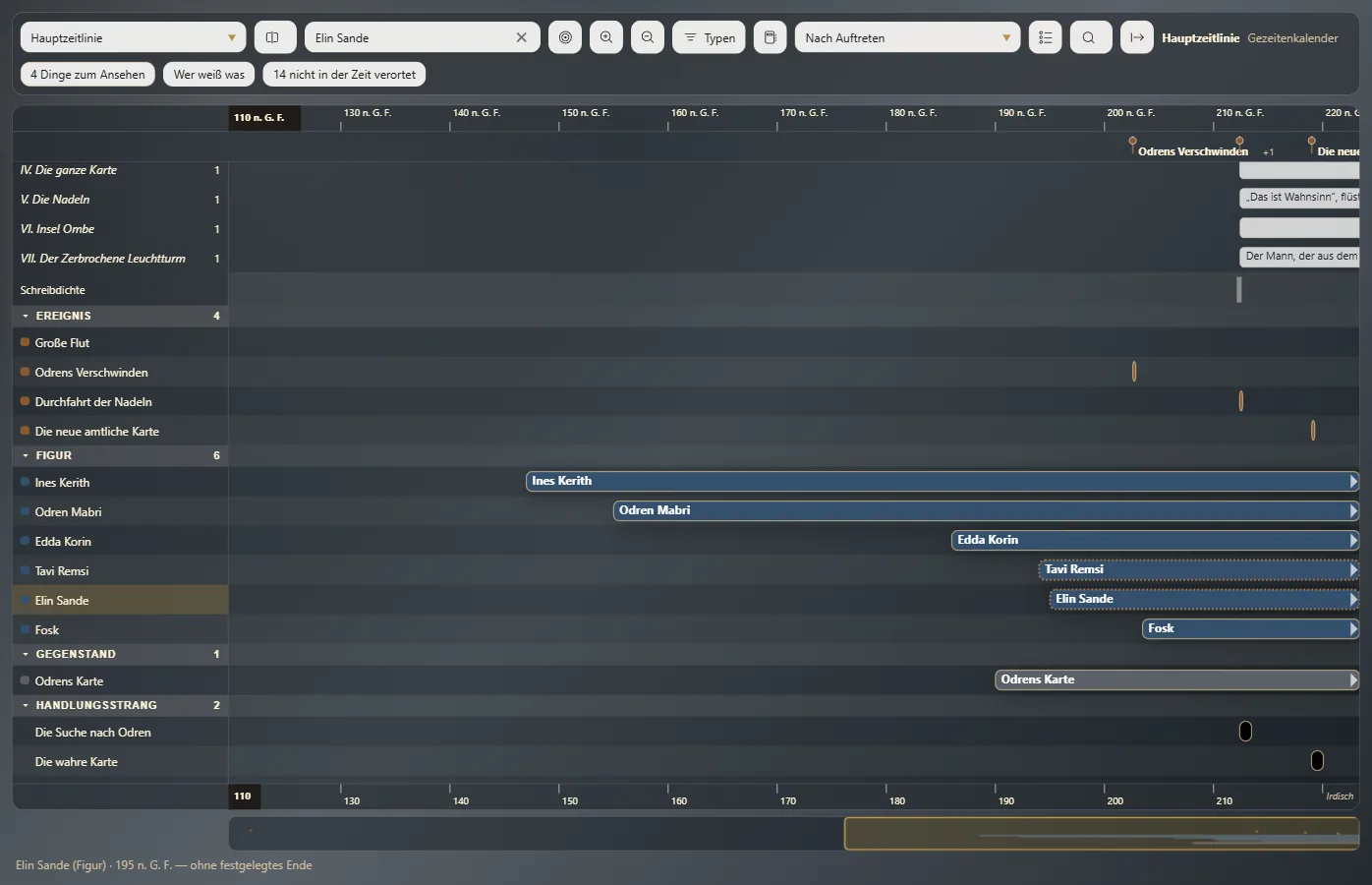
- Drehen Sie das Mausrad, um heran- oder herauszuzoomen, und ziehen Sie mit der rechten Maustaste, um sich zu bewegen.
- Das Manuskript über der Zeitleiste anzeigen fügt oben Ihre Kapitel hinzu, zu dem Zeitpunkt, an dem sie spielen (Szenen datieren: die Zeit im Text).
- Filtern Sie nach Typ, Kategorie oder Name, und sortieren Sie die Zeilen, wie Sie möchten.
- Klicken Sie auf einen Balken, um die Karteikarte dieser Entität im Bereich zu sehen.
- Doppelklicken Sie auf eines der Kapitel unter Das Manuskript über der Zeitleiste anzeigen, um es im Text zu öffnen.
Etwas in der Zeit verorten
- Ein neues Ereignis: Doppelklicken Sie auf eine freie Stelle der Chronologie, geben Sie seinen Namen ein und bestätigen Sie. Es entsteht bereits an diesem Zeitpunkt der aktiven Zeitleiste, und seine Karteikarte öffnet sich, damit Sie sie ergänzen.
- Was noch nicht verortet ist: Klicken Sie auf den Hinweis zu dem, was noch keinen Platz hat, oben rechts in der Chronologie. Es öffnet sich Nicht in der Zeit verortet: Ziehen Sie jede Entität an ihre Stelle auf der Zeitleiste. So entsteht ihre Gültigkeit.
- Auf ihrer Karteikarte: Geben Sie in Entität bearbeiten unter Zeitleisten ihren Anfang und ihr Ende ein. Während Sie tippen, sagt Ihnen Exaratio, wie es das Datum versteht.
Ein leeres Ende bedeutet, dass es weitergeht: Die Figur stirbt nicht, der Ort bleibt bestehen.
Verschieben und anpassen
Ziehen Sie einen Balken, um sein Datum zu ändern, oder ziehen Sie ihn an seinen Enden länger oder kürzer. Esc bricht ab.
Um die genauen Daten einzugeben, doppelklicken Sie auf den Balken: Es öffnet sich Gültigkeit bearbeiten, wo Sie auch wählen, ob er als Balken oder als Meilenstein gezeichnet wird.
Exaratio 0.9 · Revision 2 · 17. Oktober 2026