

Fechar una escena
Le dice a Exaratio cuándo ocurre lo que escribes, hasta la próxima fecha.
- Pon el cursor en la línea donde empieza la escena.
- Pulsa Ctrl+Mayús+4⌃⇧4.
- Elige el año, el mes y el día, y acepta.
En el margen aparece una franja con la fecha, que abarca toda la escena.
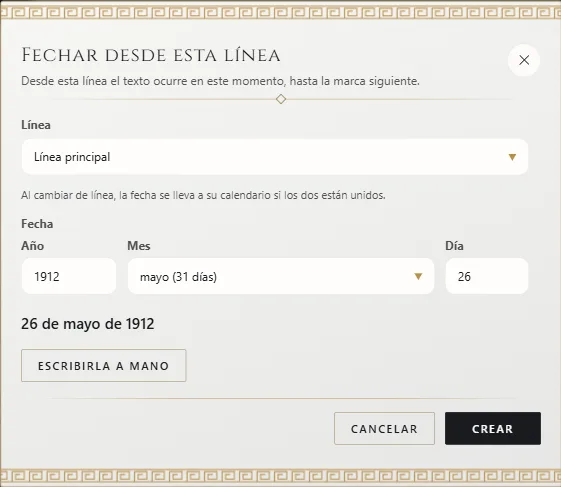
La fecha parte de la anterior
La fecha nueva parte de la que regía en ese punto: la escena siguiente suele ocurrir poco después. Debajo ves la fecha dicha entera. Si prefieres teclearla, pulsa Escribirla a mano (Escribir una fecha a mano).
Con una fecha de la Tierra
Si el calendario de la línea está unido a la Tierra, el cuadro te dice su día terrestre, y en En la Tierra puedes escribir una fecha de la Tierra para que se traduzca al calendario de tu mundo.
En qué línea
- Una fecha nueva toma la línea de la que regía antes; si el capítulo transcurre en una rama, sigues en ella.
- Línea, en el cuadro, la cambia; si los dos calendarios están relacionados, la fecha se lleva al de la línea nueva.
- La barra de estado dice Fechando en y la línea donde está el cursor; púlsalo para cambiar esa fecha.
- Cada franja del margen lleva el color de su línea.
Las franjas del margen
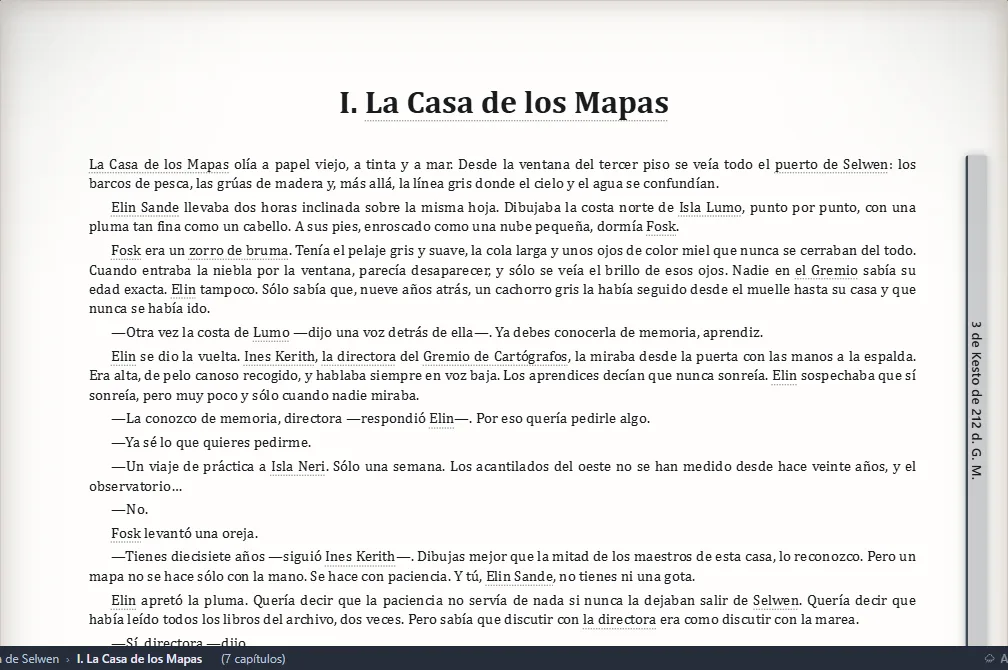
Doble clic en una franja la cambia. Ctrl+4⌃4 abre la fecha que rige donde está el cursor.
Lo que te da
La ficha de cada personaje muestra su edad, su retrato y sus características de ese momento; En escena reúne a quienes están en ese tramo; la cronología sitúa tus capítulos sobre la línea; y el montaje marca los saltos atrás en el tiempo.
Desde la cinta
Insertar → Fechar desde aquí.
Exaratio 0.9 · revisión 1 · 28 de octubre de 2026