

历史历法与自定义历法
使用地球历法、某种历史历法,或者在历法设计器中为您的世界创造历法,包括它的月份、星期、闰年和纪元。 · 约 3 分钟读完
每条时间线都使用一种历法。Exaratio 自带地球历法和许多历史历法,也允许您设计自己世界的历法,详细程度由您决定。
在作品 → 历法中打开它们。作品的时间窗口的上方会显示您作品的时间地图:有哪些历法,以及哪些历法共享时间。
自带的历法
- 地球时间(公历):大家常用的历法,日期分为公元前和公元后。
- 历史历法:儒略历、古埃及历、玛雅历(包括卓尔金历和哈布历)、伊斯兰历、科普特历、埃塞俄比亚历、佛历、波斯历、法国共和历、希伯来历、中国农历、萨卡历、孟加拉历、日本年号、民国纪年和檀君纪年。
在创建或编辑时间线时,在历法中选择一种。它的月份和星期的名称会以您作品的语言显示。
设计您世界的历法
点击创建历法,或在已有历法的卡片中点击编辑。历法设计器随即打开:您在左侧一步一步做决定,在右侧看到您的历法实际运行的样子。
- 起点:名称,以及是从空白开始,还是从模板(例如儒略历或玛雅历)开始,再按您的喜好修改。
- 日与星期:一天有几个小时,一星期有几天,每一天叫什么。
- 年:各个月份及其天数,如果闰年时天数有变化,还有闰年时的天数;以及不属于任何月份的日子,例如年末的节日。
- 闰年:每隔多久有一个闰年,一句一句地写:“每 4 年一个闰年,但每 100 年不闰,每 400 年又闰”。
- 年份怎么数:纪元,例如“大潮后212年”;按周期循环的年份名称;以及在日期旁边为每一天命名的周期,例如玛雅的卓尔金历。
- 怎么书写:它的日期怎么写、怎么读。
- 它与其他历法共享时间吗?:它是独立使用,还是与作品中的另一种历法共享时间(见下文)。
在您构建时,右半边会显示它的整整一年、一把可以放大和缩小的标尺,以及有不对之处时的提醒和修正方法。要试一个日期,请在“跳到某个日期”一栏中输入,然后点击前往。
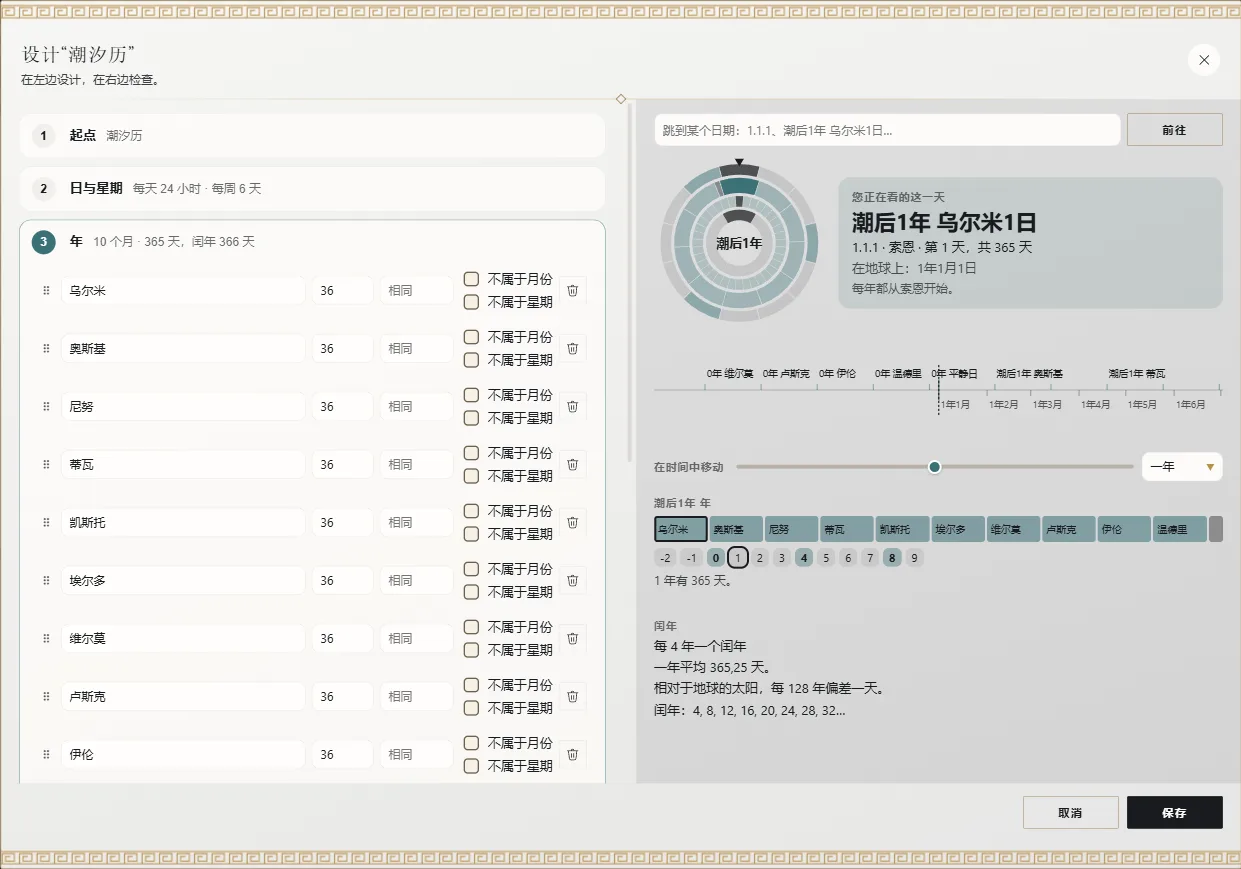
保存时,整个历法会一次性更改;如果您后悔了,按Ctrl+Z⌘Z即可恢复原样。
在《塞尔文群岛》中,潮汐历有十个月,每月 36 天;另有五天平静日,不属于任何月份(每四年为六天);每星期六天。
书写日期
从大到小书写,用点隔开:212 表示一年,212.5 表示第五个月,212.5.1 表示该月的第一天。您也可以写出月份的名称,或者用说话的方式写日期,例如“212年凯斯托月1日”。每次您输入日期时,Exaratio 都会向您显示它是如何理解这个日期的。
关联两种历法
如果您的故事使用两种历法,请告诉 Exaratio 一个您在两种历法中都知道日期的日子,例如“加冕之日”。有了它,Exaratio 就能在年表中把两条时间线叠在一起,并告诉您某一天在每种历法中是哪一天。
- 设计时:在它与其他历法共享时间吗?这一步,选择关联,并在两种历法中分别写出那一天。保存时,历法会自动对齐,使两边的日期一致。
- 在时间地图中:独立使用的历法会显示为一座孤岛;点击关联即可把它与另一种历法相连。
- 使用锚定:创建锚定可以在作品的时间对话框中做同样的事。
把历法带到另一部作品中
在历法的卡片中点击导出,就会得到一个可以分享的 .xrtm 文件,可以附上您选择的许可,甚至可以设为私有,只有您的账户才能打开。它带着历法的年份和记法,不带它与您作品的关联。
.xrtm 会用您的账户签名,因此您用来导出它的那台电脑上的 Exaratio 需要已经激活。
在另一部作品中,点击从作品或 .xrtm 导入,或者双击 .xrtm 文件,Exaratio 会询问是否把它导入当前打开的作品。只能导入经过签名的 .xrtm 历法:这样您就知道它是谁的,也知道途中没有人改动过它。
Exaratio 0.9 · 第 3 版 · 2026年10月17日