

Historische und eigene Kalender
Verwenden Sie den irdischen Kalender, einen historischen, oder erfinden Sie im Kalender-Designer den Ihrer Welt, mit Monaten, Wochen, Schaltjahren und Zeitaltern. · 4 Min. Lesezeit
Jede Zeitleiste verwendet einen Kalender. Exaratio bringt den irdischen und viele historische mit und lässt Sie den Kalender Ihrer Welt gestalten, so ausführlich, wie Sie ihn brauchen.
Öffnen Sie die Kalender unter Werk → Kalender. Das Fenster Die Zeit des Werks zeigt Ihnen oben die Karte der Zeit Ihres Werks: welche Kalender es gibt und welche sich die Zeit teilen.
Mitgelieferte Kalender
- Irdische Zeit (gregorianisch): der gewohnte, mit Daten vor und nach Christus.
- Historische Kalender: julianisch, altägyptisch, Maya (mit Tzolk'in und Haab'), islamisch, koptisch, äthiopisch, buddhistisch, persisch, französischer Revolutionskalender, jüdisch, chinesisch, Saka, bengalisch, die japanischen Ären, Minguo und Dangi.
Wählen Sie einen beim Anlegen oder Bearbeiten der Zeitleiste unter Kalender. Seine Monate und Tage erscheinen in der Sprache Ihres Werks.
Den Kalender Ihrer Welt gestalten
Klicken Sie auf Einen Kalender erstellen oder auf der Karteikarte eines Kalenders, den Sie schon haben, auf Bearbeiten. Der Kalender-Designer öffnet sich: Links legen Sie Schritt für Schritt alles fest, rechts sehen Sie Ihren Kalender in Aktion.
- Ausgangspunkt: der Name, und ob Sie leer beginnen oder mit einer Vorlage, etwa dem julianischen oder dem Maya-Kalender, die Sie nach Ihrem Geschmack abwandeln.
- Der Tag und die Woche: wie viele Stunden der Tag dauert, wie viele Tage die Woche hat und wie sie heißen.
- Das Jahr: die Monate mit ihren Tagen und wie viele sie in einem Schaltjahr haben, falls sich das ändert; außerdem die Tage außerhalb der Monate, etwa Feiertage am Jahresende.
- Die Schaltjahre: wie oft es ein Schaltjahr gibt, Satz für Satz: „ein Schaltjahr alle 4 Jahre, außer alle 100, aber doch alle 400“.
- Wie die Jahre gezählt werden: die Zeitalter, etwa „212 n. G. F.“; die Namen der Jahre, die sich in einem Zyklus wiederholen; und die Zyklen, die jeden Tag neben dem Datum benennen, wie der Tzolk’in der Maya.
- Wie es geschrieben wird: wie seine Daten geschrieben und gesprochen werden.
- Teilt er die Zeit mit einem anderen?: ob er für sich allein steht oder die Zeit mit einem anderen Kalender des Werks teilt (weiter unten).
Während Sie ihn aufbauen, zeigt Ihnen die rechte Hälfte sein ganzes Jahr, ein Lineal, das Sie heran- und herauszoomen können, und Hinweise, wenn etwas nicht stimmt, samt Lösung. Um ein Datum zu testen, geben Sie es in das Feld zum Springen zu einem Datum ein und klicken Sie auf Los.
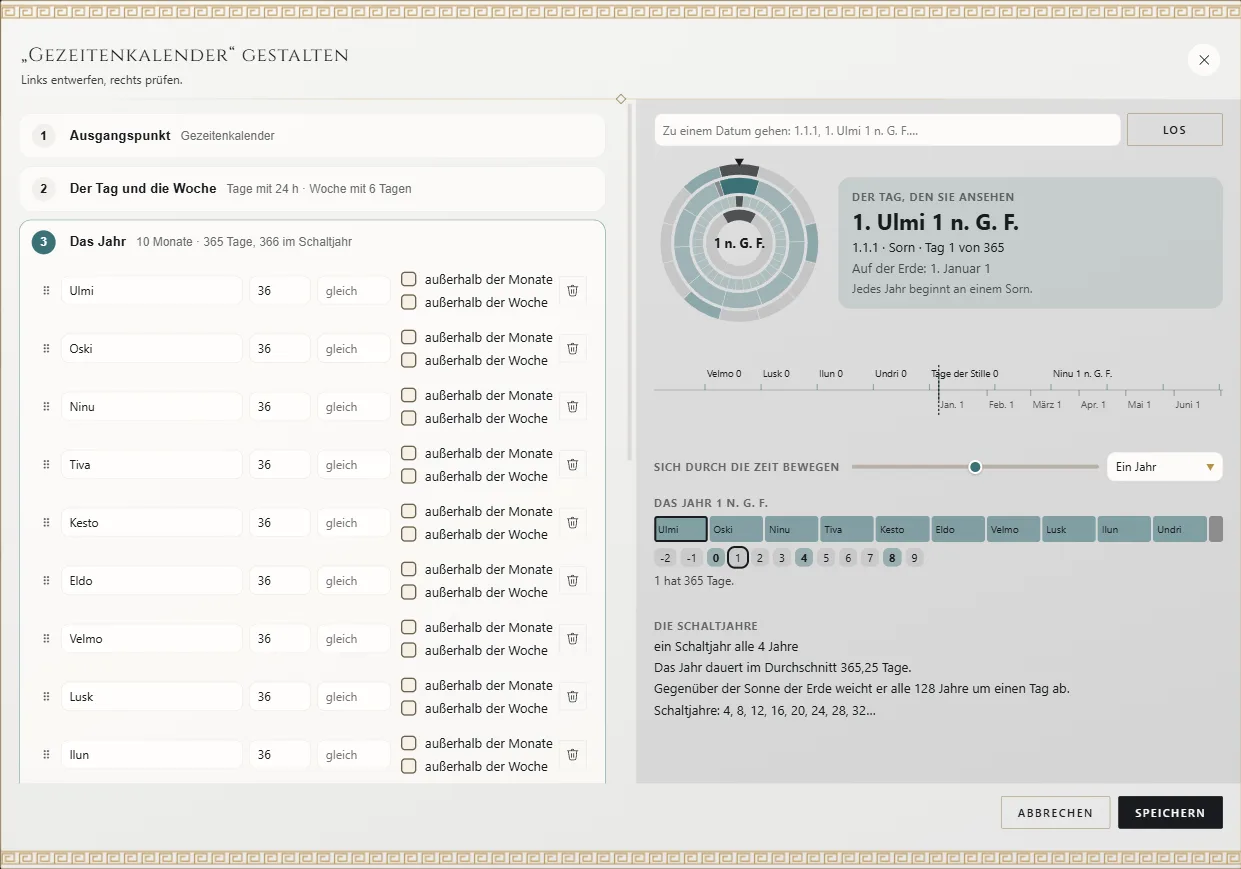
Beim Speichern ändert sich der ganze Kalender auf einmal; wenn Sie es sich anders überlegen, stellt Strg+Z⌘Z den vorherigen Zustand wieder her.
In „Die Inseln von Selwen“ hat der Gezeitenkalender zehn Monate zu 36 Tagen, fünf Tage der Stille außerhalb der Monate (alle vier Jahre sechs) und Wochen mit sechs Tagen.
Daten eingeben
Schreiben Sie vom Größeren zum Kleineren, durch Punkte getrennt: 212 ist ein Jahr, 212.5 der
fünfte Monat und 212.5.1 sein erster Tag. Sie können auch den Namen des Monats oder das Datum
ausgeschrieben eingeben, etwa „1. Kesto 212“. Immer wenn Sie ein Datum eingeben, zeigt Ihnen
Exaratio, wie es es versteht.
Zwei Kalender verbinden
Wenn Ihre Geschichte zwei Kalender verwendet, nennen Sie Exaratio einen Tag, den Sie in beiden kennen, etwa „den Tag der Krönung“. Damit kann Exaratio die Zeitleisten in der Chronologie übereinanderlegen und Ihnen sagen, welches Datum es in jedem Kalender ist.
- Beim Gestalten: Wählen Sie im Schritt Teilt er die Zeit mit einem anderen? die Option Verknüpft und geben Sie diesen Tag in beiden Kalendern ein. Beim Speichern wird der Kalender so ausgerichtet, dass beide übereinstimmen.
- Über die Karte der Zeit: Ein Kalender, der für sich allein steht, erscheint als Insel; klicken Sie auf Verbinden, um ihn mit einem anderen zu verbinden.
- Mit einem Ankerpunkt: Einen Anker erstellen macht dasselbe im Fenster Die Zeit des Werks.
Einen Kalender in ein anderes Werk mitnehmen
Klicken Sie auf der Karteikarte des Kalenders auf Exportieren: Heraus kommt eine
.xrtm-Datei, die Sie mit der Lizenz Ihrer Wahl teilen können; sie kann sogar privat sein, sodass nur Ihr
Konto sie öffnet. Sie trägt sein Jahr und seine Schreibweise, nicht seine Verbindung zu Ihrem Werk.
Die .xrtm-Datei wird mit Ihrem Konto signiert, deshalb muss Exaratio auf dem Computer aktiviert
sein, von dem aus Sie sie exportieren.
Klicken Sie im anderen Werk auf Aus einem Werk oder einer .xrtm-Datei importieren, oder doppelklicken Sie auf die
.xrtm-Datei, und Exaratio bietet Ihnen an, sie in das geöffnete Werk zu importieren. Es werden nur
signierte .xrtm-Kalender importiert: So wissen Sie, von wem sie stammen und dass niemand sie unterwegs
verändert hat.
Exaratio 0.9 · Revision 3 · 17. Oktober 2026