

ঐতিহাসিক ক্যালেন্ডার আর নিজের ক্যালেন্ডার
পৃথিবীর ক্যালেন্ডার বা কোনো ঐতিহাসিক ক্যালেন্ডার ব্যবহার করুন, অথবা ক্যালেন্ডার ডিজাইনারে আপনার জগতের ক্যালেন্ডার বানান, তার মাস, সপ্তাহ, অধিবর্ষ আর যুগসহ। · পড়তে 4 মিনিট
প্রতিটি সময়রেখা একটি ক্যালেন্ডার ব্যবহার করে। Exaratio-তে পৃথিবীর ক্যালেন্ডার আর অনেকগুলো ঐতিহাসিক ক্যালেন্ডার আছে, আর আপনি নিজের জগতের ক্যালেন্ডারও নকশা করতে পারেন, যতটা খুঁটিনাটি দরকার ততটা।
এগুলো খুলুন রচনা → ক্যালেন্ডার-এ। রচনার সময় পর্দার ওপরে আপনার রচনার সময়ের মানচিত্র দেখা যায়: কোন কোন ক্যালেন্ডার আছে, আর কোনগুলো একই সময় ভাগ করে নেয়।
অন্তর্ভুক্ত ক্যালেন্ডার
- পৃথিবীর সময় (গ্রেগরীয়): চিরচেনা ক্যালেন্ডার, খ্রিস্টপূর্ব আর খ্রিস্টাব্দের তারিখসহ।
- ঐতিহাসিক ক্যালেন্ডার: জুলীয়, প্রাচীন মিশরীয়, মায়া (তার জোলকিন আর হাবসহ), ইসলামি (হিজরি), কপটিক, ইথিওপীয়, বৌদ্ধ, পারসিক, ফরাসি প্রজাতান্ত্রিক, হিব্রু, চীনা, শকাব্দ, বঙ্গাব্দ, জাপানি যুগ, মিনগুও আর দানগি।
সময়রেখা তৈরি বা সম্পাদনা করার সময় ক্যালেন্ডার-এ একটি বেছে নিন। তার মাস আর দিনগুলো আপনার রচনার ভাষায় দেখা যায়।
আপনার জগতের ক্যালেন্ডার নকশা করুন
একটি ক্যালেন্ডার তৈরি করুন চাপুন, অথবা আগে থেকে থাকা কোনো ক্যালেন্ডারের তথ্যপত্রে সম্পাদনা করুন চাপুন। ডিজাইনার খুলে যায়: বাঁ দিকে ধাপে ধাপে ঠিক করেন, আর ডান দিকে আপনার ক্যালেন্ডারকে কাজ করতে দেখেন।
- শুরুর জায়গা: নাম, আর আপনি ফাঁকা থেকে শুরু করবেন নাকি কোনো টেমপ্লেট থেকে, যেমন জুলীয় বা মায়া, যাতে সেটি নিজের পছন্দমতো বদলে নিতে পারেন।
- দিন ও সপ্তাহ: দিন কত ঘণ্টার, সপ্তাহে কত দিন আর সেগুলোর নাম কী।
- বছর: মাসগুলো তাদের দিনসহ, আর বদলালে অধিবর্ষে সেগুলোর কত দিন; যে দিনগুলো কোনো মাসের মধ্যে পড়ে না সেগুলোও, যেমন বছর শেষের কিছু উৎসবের দিন।
- অধিবর্ষ: কত বছর পরপর একটি অধিবর্ষ আসে, বাক্যে বাক্যে: “প্রতি 4 বছরে একটি অধিবর্ষ, তবে প্রতি 100-তে নয়, আবার প্রতি 400-তে হ্যাঁ”।
- বছর কীভাবে গোনা হয়: যুগগুলো, যেমন “212 ম.জো.”; বছরগুলোর নাম, যা চক্রে ফিরে ফিরে আসে; আর যে চক্রগুলো তারিখের পাশে প্রতিটি দিনের নাম দেয়, যেমন মায়াদের ৎসোলকিন।
- কীভাবে লেখা হয়: এর তারিখ কীভাবে লেখা হয় আর বলা হয়।
- এটি কি অন্য কারও সঙ্গে সময় ভাগ করে?: এটি নিজের মতো চলে, নাকি রচনার অন্য কোনো ক্যালেন্ডারের সঙ্গে একই সময় ভাগ করে নেয় (নিচে দেখুন)।
আপনি যখন এটি গড়ছেন, ডান দিকের অর্ধেক অংশে দেখা যায় তার পুরো বছর, একটি মাপকাঠি যা কাছে আনতে আর দূরে সরাতে পারেন, আর কিছু না মিললে সতর্কবার্তা, সমাধানসহ। একটি তারিখ পরখ করতে, তারিখে যাওয়ার ঘরে সেটি লিখে যান চাপুন।
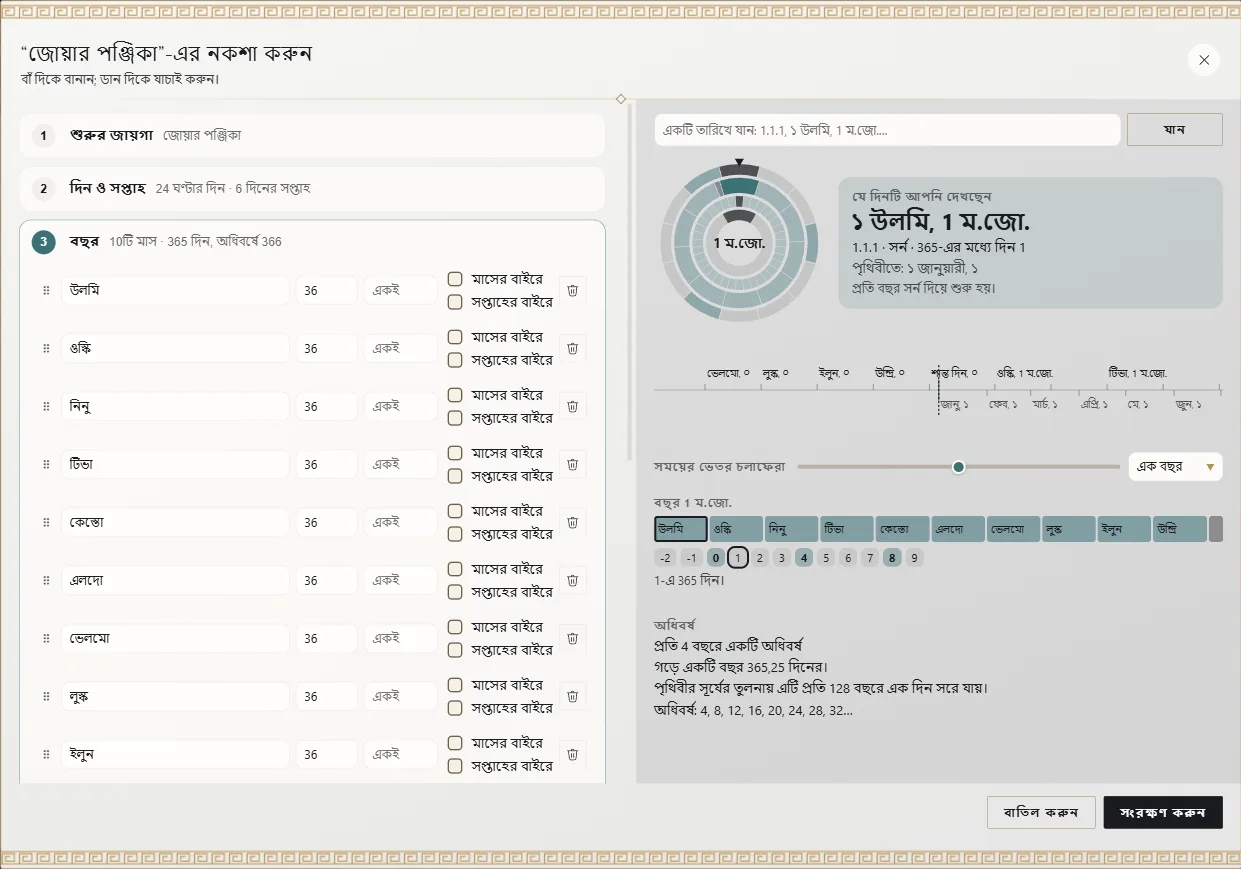
সংরক্ষণ করলে পুরো ক্যালেন্ডার একবারে বদলে যায়; মত বদলালে Ctrl+Z⌘Z সেটিকে আগের মতো করে দেয়।
“সেলওয়েনের দ্বীপপুঞ্জ”-এ জোয়ার পঞ্জিকায় আছে 36 দিনের দশটি মাস, মাসের বাইরে পাঁচটি শান্ত দিন (প্রতি চার বছরে ছয়টি) আর ছয় দিনের সপ্তাহ।
তারিখ লিখুন
বড় থেকে ছোটর দিকে লিখুন, বিন্দু দিয়ে আলাদা করে: 212 একটি বছর, 212.5 পঞ্চম মাস আর 212.5.1
তার প্রথম দিন। মাসের নাম বা মুখে বলা তারিখও লিখতে পারেন, যেমন “1 কেস্তো 212”। যখনই একটি তারিখ
লেখেন, Exaratio দেখায় সে সেটি কীভাবে বুঝেছে।
দুটি ক্যালেন্ডারকে যুক্ত করুন
আপনার কাহিনি দুটি ক্যালেন্ডার ব্যবহার করলে Exaratio-কে এমন একটি দিন জানান, যা আপনি দুটিতেই জানেন, যেমন “রাজ্যাভিষেকের দিন”। এর সাহায্যে সে কালানুক্রমে রেখাগুলো একটির ওপর আরেকটি বসাতে পারে আর জানাতে পারে প্রতিটি ক্যালেন্ডারে তারিখটি কী।
- নকশা করার সময়: এটি কি অন্য কারও সঙ্গে সময় ভাগ করে? ধাপে যুক্ত বেছে নিন, আর সেই দিনটি দুটি ক্যালেন্ডারেই লিখুন। সংরক্ষণ করলে ক্যালেন্ডারটি এমনভাবে বসে যায় যাতে দুটি মেলে।
- সময়ের মানচিত্র থেকে: যে ক্যালেন্ডার নিজের মতো চলে, সেটি একটি দ্বীপের মতো দেখায়; অন্য একটির সঙ্গে জুড়তে যুক্ত করুন চাপুন।
- একটি নোঙর দিয়ে: একটি নোঙর তৈরি করুন রচনার সময় পর্দা থেকে একই কাজ করে।
একটি ক্যালেন্ডার অন্য রচনায় নিয়ে যান
ক্যালেন্ডারের তথ্যপত্রে রপ্তানি করুন চাপুন: একটি .xrtm ফাইল তৈরি হয়, যা আপনার বেছে নেওয়া
লাইসেন্সে ভাগ করে নিতে পারেন, এমনকি ব্যক্তিগতও রাখতে পারেন, যাতে শুধু আপনার অ্যাকাউন্টই সেটি খুলতে
পারে। এতে থাকে এর বছর আর লেখার ধরন, আপনার রচনার সঙ্গে এর যোগ নয়।
.xrtm-এ আপনার অ্যাকাউন্ট দিয়ে স্বাক্ষর হয়, তাই যে কম্পিউটার থেকে আপনি এটি রপ্তানি করছেন, তাতে Exaratio সক্রিয় থাকা দরকার।
অন্য রচনায় কোনো রচনা বা .xrtm থেকে আমদানি চাপুন, অথবা .xrtm-এ ডাবল ক্লিক করুন, আর Exaratio সেটি খোলা রচনায়
আমদানি করার প্রস্তাব দেয়। শুধু স্বাক্ষরিত .xrtm ক্যালেন্ডারই আমদানি হয়: এভাবে আপনি জানেন সেগুলো কার,
আর পথে কেউ সেগুলো বদলায়নি।
Exaratio 0.9 · সংশোধন 3 · 17 অক্টোবর 2026