

독자처럼 내 작품 읽기
읽기 모드는 독자가 겪을 모습 그대로 책을 보여 줍니다. 앞으로 나올 내용을 미리 알려 주지 않는 카드와 내 읽기 노트도 함께 있습니다. · 2분 분량
F5F5 키를 누르거나 보기 → 작품 읽기 메뉴를 고르세요. 작품이 표지(표지와 표제지)와 함께 책처럼 나타나고, Exaratio는 어디까지 읽었는지 기억합니다.
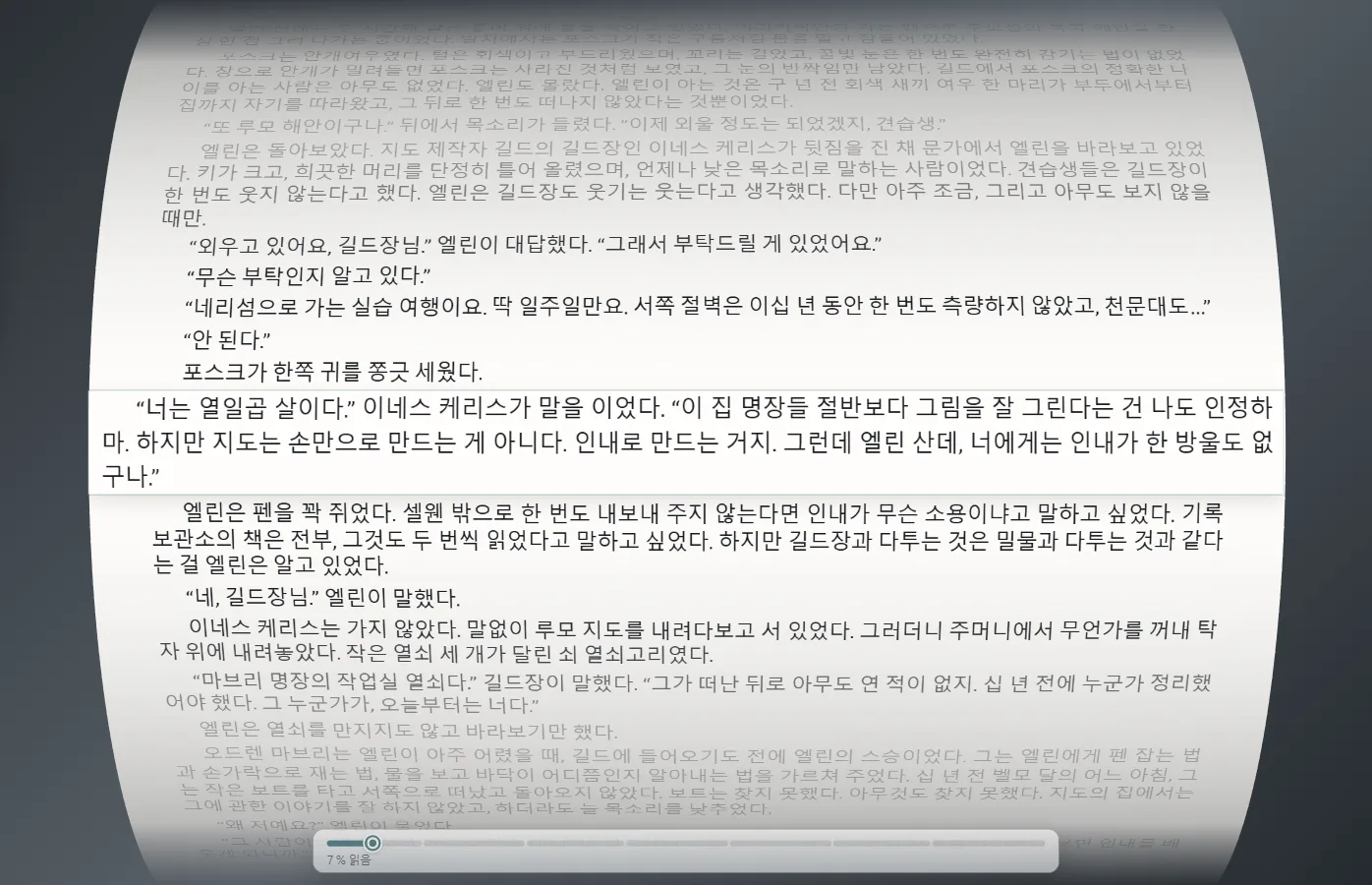
읽기
읽기 시작 버튼을 누르거나, 이미 읽기 시작했다면 계속 읽기 버튼을 누르세요. 책이 열리고 읽다 만 페이지에서 시작합니다. 화살표 키, Space 키, Page Down 키로 앞으로 나아갑니다. 읽고 있는 줄은 늘 표시됩니다. Ctrl+Home 키와 Ctrl+End 키로 처음과 끝으로 갑니다.
설정에서 글자 크기, 줄 너비, 종이의 곡률, 읽고 있는 줄을 표시하는 방식을 정합니다. 내 독서에서는 얼마나 읽었는지, 어떻게 읽어 왔는지 알려 줍니다.
장으로 이동
설정 옆의 차례를 누르세요. 장이 순서대로 보이며, 이미 읽은 부분은 흐리게, 지금 있는 곳은 표시되어 나옵니다. 한 장을 골라 훑어볼 수 있고, 내 독서 위치로 돌아가기를 누르면 읽던 곳으로 돌아갑니다. 읽던 기록은 사라지지 않습니다. 시리즈에서는 책에서 어떤 책을 읽을지 고를 수 있습니다.
여기 나오는 인물
왼쪽의 여기에는 지금 읽는 부분에 나오는 이들이 초상과 함께 보입니다. 한 명을 누르면 카드가 열립니다. 지도를 누르면 지금까지 누가 나왔고 서로 어떤 관계인지 볼 수 있습니다.
카드는 앞으로 나올 내용을 미리 알려 주지 않습니다. 독자가 이미 읽은 것만 보여 줍니다. 나머지는 드러낼 것에 남고, 드러내기 버튼을 눌러야만 보입니다. 이렇게 하면 책이 모든 것을 제때 드러내는지 확인할 수 있습니다.
내 읽기 노트
단어 위에 마우스를 잠시 멈추거나 두 번 클릭하면 노트, 표시, 밑줄, 질문, 반응을 남길 수 있습니다. 뜻을 누르면 단어의 뜻을 볼 수 있습니다(인터넷 연결이 필요합니다).
모든 것은 오른쪽의 내 노트에 모이고, 거기에서 각 대목으로 다시 갈 수 있습니다. 읽기 노트는 이 컴퓨터에 남으며 작품을 바꾸지 않습니다.
나가기
Esc 키나 F5F5 키를 누르세요. 쓰던 곳으로 돌아갑니다.
독자가 할 수 있는 것
내 작품을 받은 사람은 Exaratio로 무료로, 라이선스 없이 읽을 수 있고, 여기서 보는 모든 것을 그대로 씁니다. 열리는 책, 페이지 조절, 스포일러 없는 카드, 단어의 뜻, 자기 노트와 느낀 것, 독서의 숫자, 그리고 내가 원하면 다 읽은 뒤의 평가까지. 읽기 도움말이 하나하나 안내합니다. Exaratio로 작품 읽기부터 시작하고, 작품에 평가를 받는 방법은 익명으로 작품 평가하기에서 보세요.
Exaratio 0.9 · 개정 3 · 2026년 10월 17일