

読者と同じように作品を読む
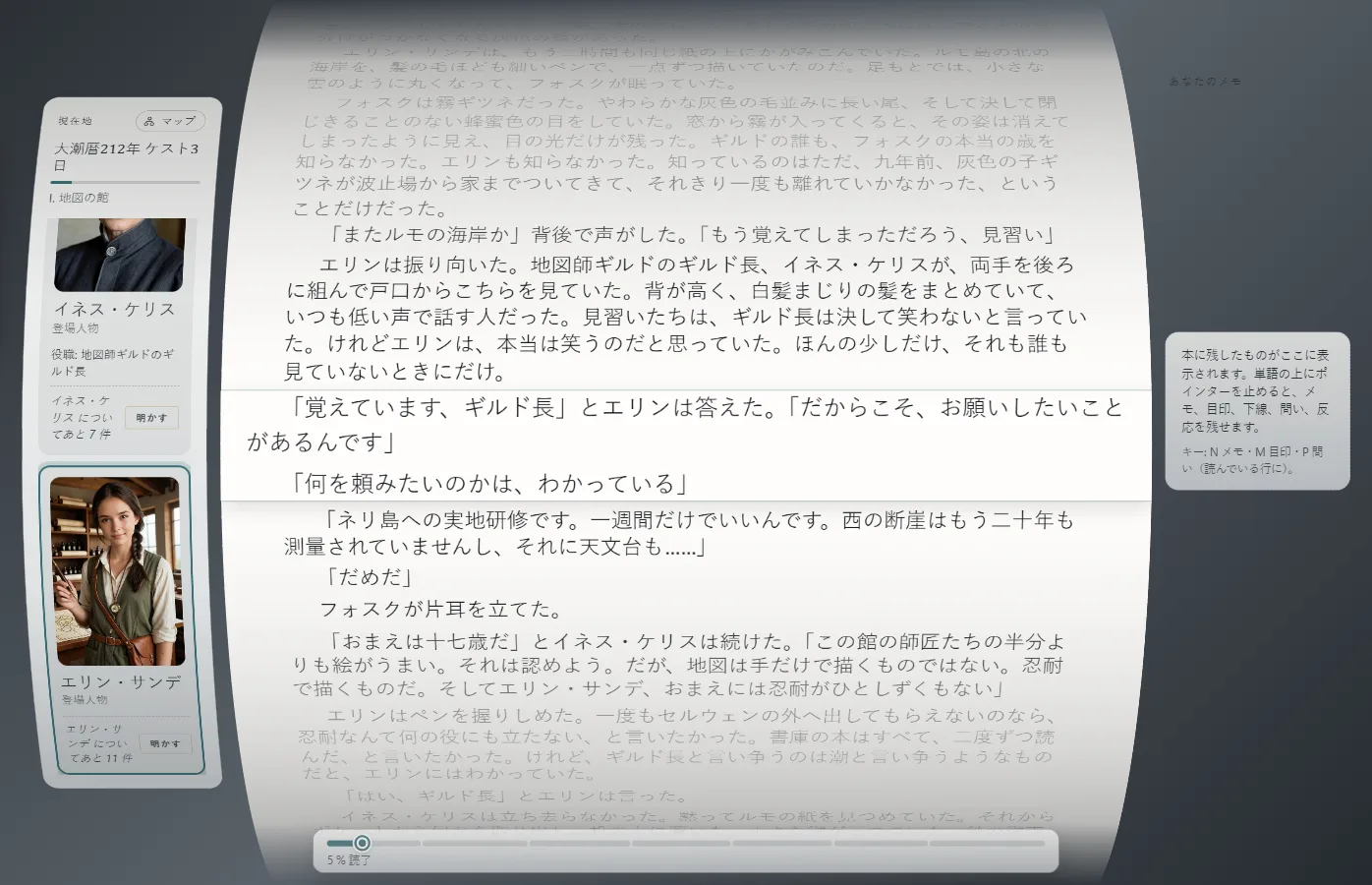
読書モードでは、読者が体験するとおりに本が表示されます。先の展開を明かさないカードと、あなたの読書メモも使えます。 · 約 3 分で読めます
F5F5 を押すか、「表示」→「作品を読む」を選びます。作品がカバーの付いた本のように表示されます(カバーと扉)。どこまで読んだかは Exaratio が覚えています。
読む
「読み始める」を押します。すでに読み始めているなら「続きを読む」を押します。本が開き、そのページから読めます。矢印キー、スペースキー、PageDown キーで進みます。読んでいる行には、いつも印が付きます。Ctrl+Home と Ctrl+End で、最初と最後に移動します。
「設定」では、文字の大きさ、行の幅、ページの「湾曲」、読んでいる行の示し方を調整します。「あなたの読書」には、どこまで読んだか、どのように読んできたかが表示されます。
章へ移る
「設定」の横にある「目次」を押すと、章が順に並びます。読み終えた章は薄く表示され、いまいる場所には印が付きます。章を一つ選ぶと、その章をのぞけます。「読んでいた場所に戻る」を押せば、読んでいた場所を失わずに戻れます。シリーズでは、「本」でどの本を読むかを選べます。
ここにいる人物
左側の「現在地」には、いま読んでいる部分に登場する人物が、肖像とともに表示されます。人物を押すとカードが開きます。「マップ」を押すと、これまでに登場した人物と、その関係を見られます。
カードはネタバレしません。読者がすでに読んだことだけを表示します。それ以外は「明かされていないもの」にまとめられ、「明かす」を押したときだけ表示されます。こうして、本がそれぞれのことを適切なときに明かしているかを確かめられます。
読書メモ
単語の上で止まるか、単語をダブルクリックすると、「メモする」「目印」「下線」「問い」「反応」を使えます。「意味」では、その単語の意味を調べられます(インターネット接続が必要です)。
すべて右側の「あなたのメモ」に集まり、そこからそれぞれの箇所に戻れます。読書メモはこのコンピューターに保存され、作品は変わりません。
終わる
Esc キーか F5F5 を押すと、書いていた場所に戻ります。
読者ができること
あなたの作品を受け取った人は、Exaratio で、無料で、ライセンスなしで読めます。ここで見られるものはすべて使えます。開く本、ページの調整、ネタバレしないカード、言葉の意味、読者自身のメモと感じたこと、読書の数字、そしてあなたが望めば、読み終えたときの評価も。読書のヘルプで、手順を追って説明しています。まず Exaratio で作品を読む から始めてください。作品を評価できるようにする方法は 匿名で作品を評価する にあります。
Exaratio 0.9 · 改訂 3 · 2026年10月17日