

Lire votre œuvre comme la lira votre lecteur
Le mode lecture vous montre votre livre tel que votre lecteur le vivra, avec des fiches qui ne divulgâchent pas la suite et vos notes de lecture. · 3 min de lecture
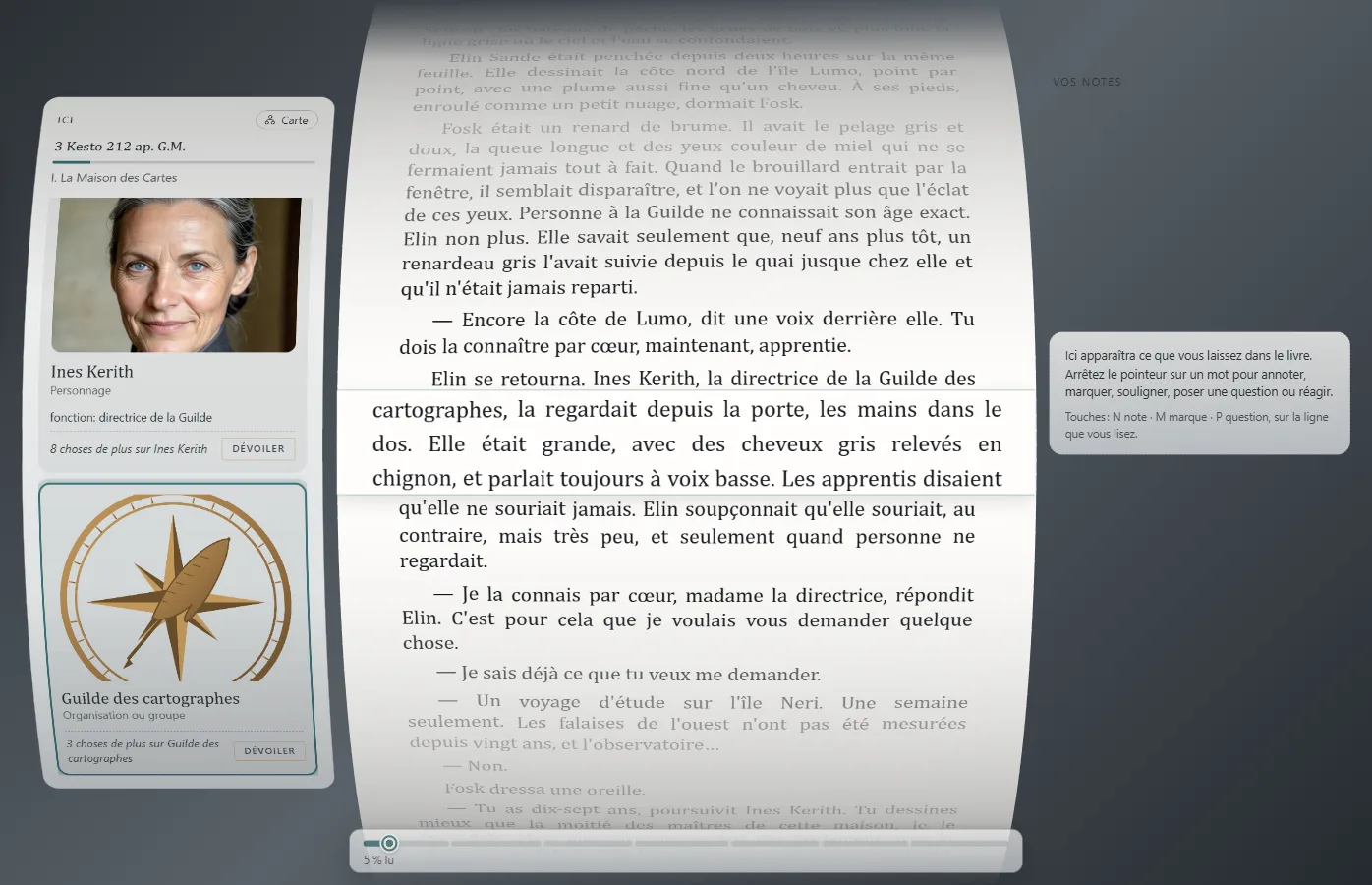
Appuyez sur F5F5 ou choisissez Affichage → Lire l’œuvre. Votre œuvre apparaît comme un livre, avec sa couverture (La couverture et la page de titre), et Exaratio se souvient de l’endroit où vous en étiez.
Lire
Cliquez sur Commencer à lire ou, si vous avez déjà commencé, Continuer la lecture : le livre s’ouvre et vous laisse à votre page. Avancez avec les flèches, Espace ou Pg suiv ; la ligne que vous lisez reste toujours marquée. Ctrl+Début et Ctrl+Fin vous mènent au début et à la fin.
Dans Réglages, vous réglez la taille des caractères, la largeur de la ligne, la Courbure de la page et la façon dont la ligne que vous lisez est marquée. Votre lecture vous indique où vous en êtes et comment vous avez lu jusqu’ici.
Aller à un chapitre
Cliquez sur Table des matières, à côté de Réglages : vous voyez les chapitres dans l’ordre ; ce que vous avez déjà lu apparaît plus pâle et l’endroit où vous êtes est marqué. Choisissez-en un pour y jeter un coup d’œil ; avec Revenir à ma lecture, vous revenez là où vous en étiez, sans perdre votre lecture. Dans une série, Livre vous permet de choisir le livre que vous lisez.
Qui est là
À gauche, le panneau Ici montre ceux qui apparaissent dans ce que vous lisez, avec leur portrait. Touchez l’un d’eux pour voir sa fiche, et touchez Carte pour voir qui est déjà apparu et quels liens les unissent.
Les fiches ne divulgâchent rien : elles ne montrent que ce que le lecteur a déjà lu. Le reste demeure sous À dévoiler, et vous ne le voyez que si vous cliquez sur Dévoiler. Vous vérifiez ainsi que votre livre révèle chaque chose en son temps.
Vos notes de lecture
Arrêtez-vous sur un mot, ou double-cliquez dessus, pour Annoter, Marquer, Souligner, poser une Question ou laisser une Réaction. Avec Sens, vous voyez ce qu’il veut dire (connexion nécessaire).
Tout se retrouve dans Vos notes, à droite, d’où vous revenez à chaque passage. Vos notes de lecture restent sur cet ordinateur et ne modifient pas l’œuvre.
Quitter
Appuyez sur Échap ou F5F5 : vous reprenez l’écriture là où vous en étiez.
Ce que peuvent faire vos lecteurs
La personne qui reçoit votre œuvre la lit avec Exaratio, gratuitement et sans licence, avec tout ce que vous voyez ici : le livre qui s’ouvre, les réglages de la page, les fiches qui ne divulgâchent rien, le sens des mots, ses notes et ce qu’elle a ressenti, les chiffres de sa lecture et, si vous le voulez, l’évaluation une fois l’œuvre terminée. L’aide à la lecture l’explique pas à pas : commencez par Lire une œuvre avec Exaratio, et voyez comment ouvrir votre œuvre aux évaluations dans Évaluer une œuvre, de façon anonyme.
Exaratio 0.9 · révision 3 · 17 octobre 2026