

Exportar tu libro
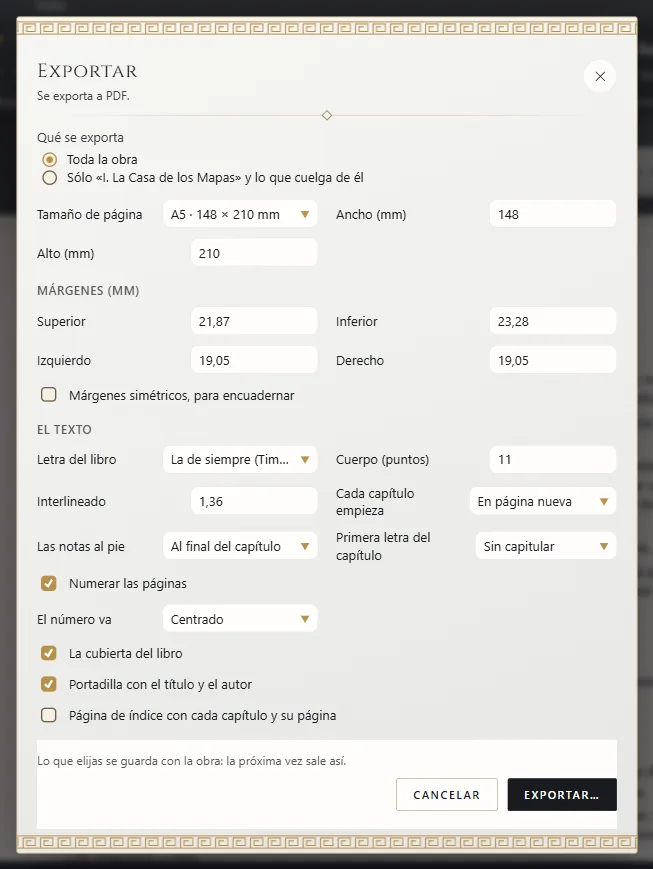
PDF, EPUB, Kindle, Word, RTF o Markdown, compuesto por Exaratio sin programas externos.
- Obra → Publicar: PDF, EPUB o Word.
- Elige si exportas Toda la obra o sólo el documento abierto, ajusta las opciones y pulsa Exportar.
- Elige dónde guardarlo.
Exaratio recuerda las opciones de cada libro.
Los demás formatos
En Archivo → Exportar están además Kindle (AZW3 y MOBI), RTF, Markdown y Cubierta para imprenta (.pdf).
La letra
Tu libro sale como lo ves: la letra base de la obra y lo que cada trozo lleve puesto. La letra, el cuerpo y el interlineado del cuadro de exportar sirven para que un formato salga distinto (La letra base de la obra).
Qué sale en el libro
La obra en el orden del manuscrito, con sus imágenes y notas al pie. Quedan fuera los borradores y el taller; tus anotaciones son siempre privadas. La cubierta abre el libro y, en PDF y EPUB, la contraportada lo cierra. Dentro van el título, tu nombre, el ISBN y los demás datos.
La página de créditos
Página de créditos, con el QR del sello si la edición lo tiene. Sale sola al exportar una edición; en una obra de trabajo es una casilla.
Quién puede exportar
Sólo el dueño de una obra la exporta o la imprime; quien la recibe, la lee. Lo que exportas ya no lleva la protección de Exaratio: piensa en quién lo recibe (Cómo se protege una obra).
Exaratio 0.9 · revisión 1 · 28 de octubre de 2026