

Diseñar la cubierta
La portada, la contraportada, el lomo y la portadilla, en el mismo editor y con plantillas.
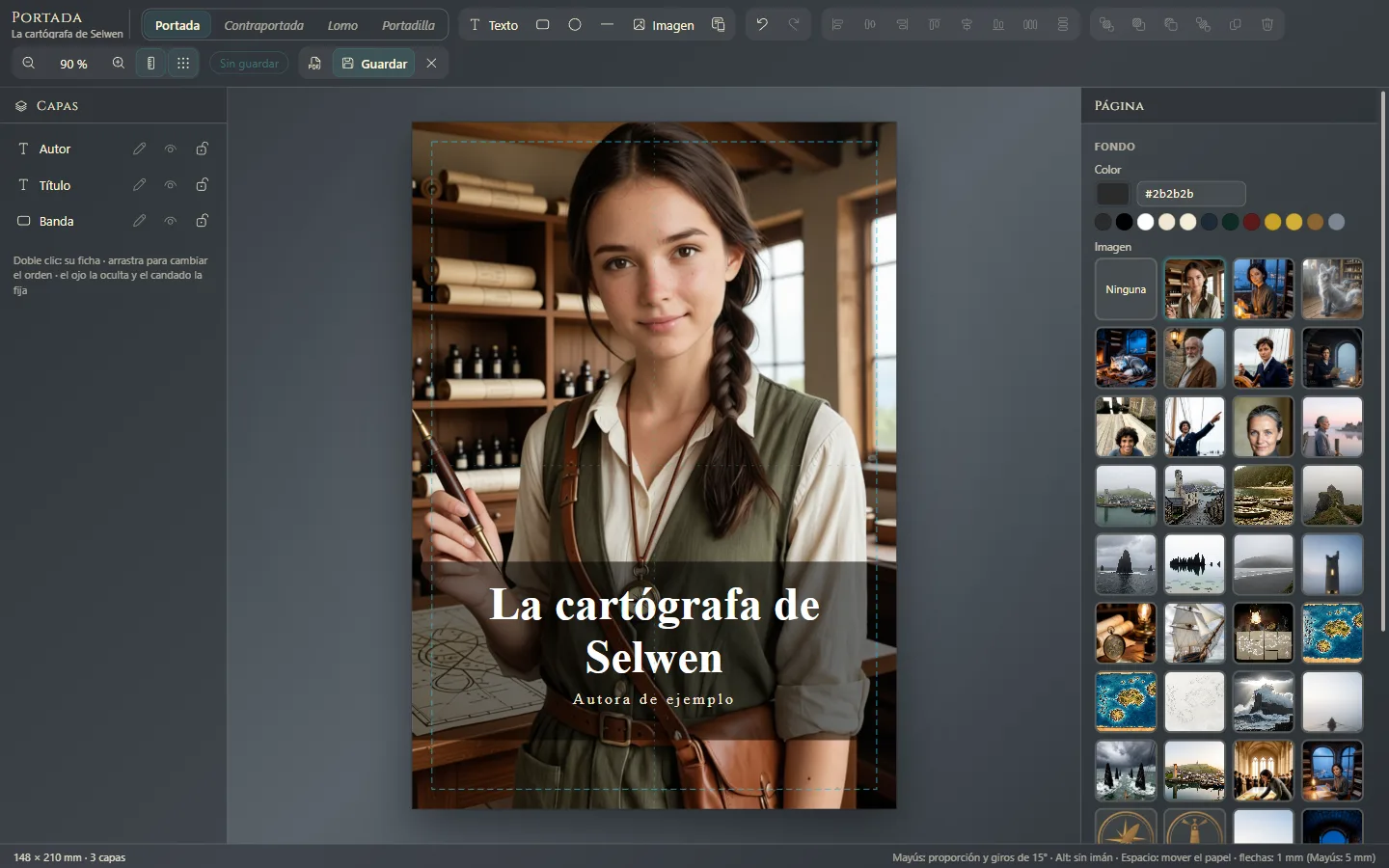
- Obra → Cubierta.
- Elige la lámina arriba: Portada, Contraportada, Lomo o Portadilla.
- Pulsa Plantillas, elige una, cámbiala a tu gusto y guarda (Ctrl+S⌘S).
Las plantillas
- Portada: Clásica, Moderna, Mínima, A sangre y Enmarcada.
- Contraportada: Sinopsis, Cita y Sobre quien escribe, con el recuadro del Código de barras.
- Lomo: Título y autor, Con bandas, Con editorial y De una saga.
- Portadilla: Clásica, Falsa portada y Con filete.
Añadir y ajustar
- Fondo: sin nada elegido, el panel de la derecha muestra el Fondo: un color o una imagen.
- Texto: Texto. Con Poner un dato del libro pones el título, tu nombre, la serie, la editorial o el ISBN: si cambian en los datos de la obra, la cubierta se pone al día sola.
- Formas, imágenes y el QR del sello (El QR en los créditos y en la contracubierta).
Elige cada elemento para cambiar su Letra, su tamaño, su color y su posición. En Capas los ordenas, los ocultas o los bloqueas.
Ver cómo sale
Ver el PDF la muestra como saldrá impresa. Esc cierra el editor.
Dónde sale
La portada abre el libro en el PDF, el EPUB, el Kindle y Word, y al leerlo. La contraportada lo cierra en el PDF y el EPUB. La portadilla que diseñes sustituye a la que Exaratio compone sola. El lomo sale en la cubierta para imprenta.
Exaratio 0.9 · revisión 1 · 28 de octubre de 2026