

El estilo visual
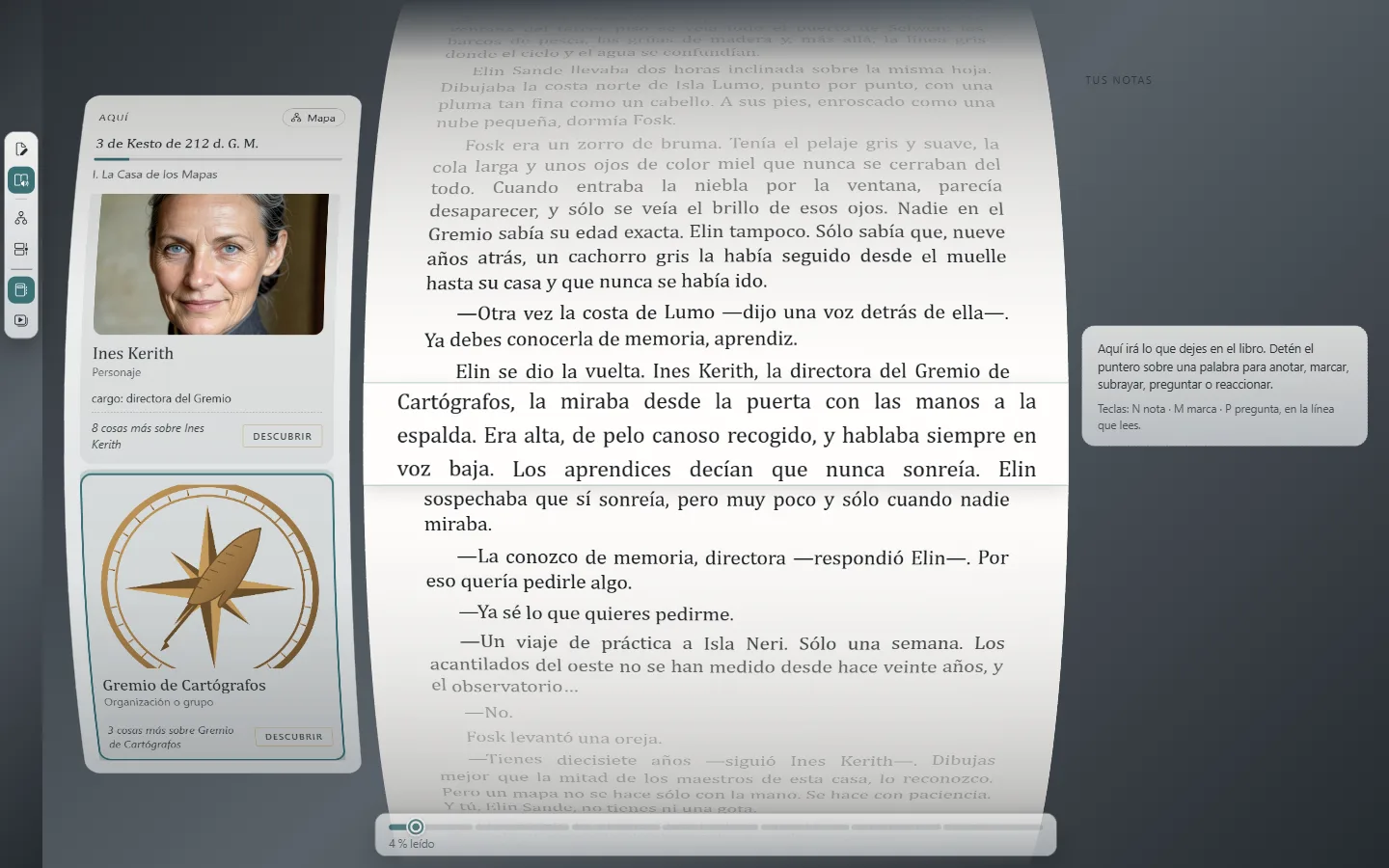
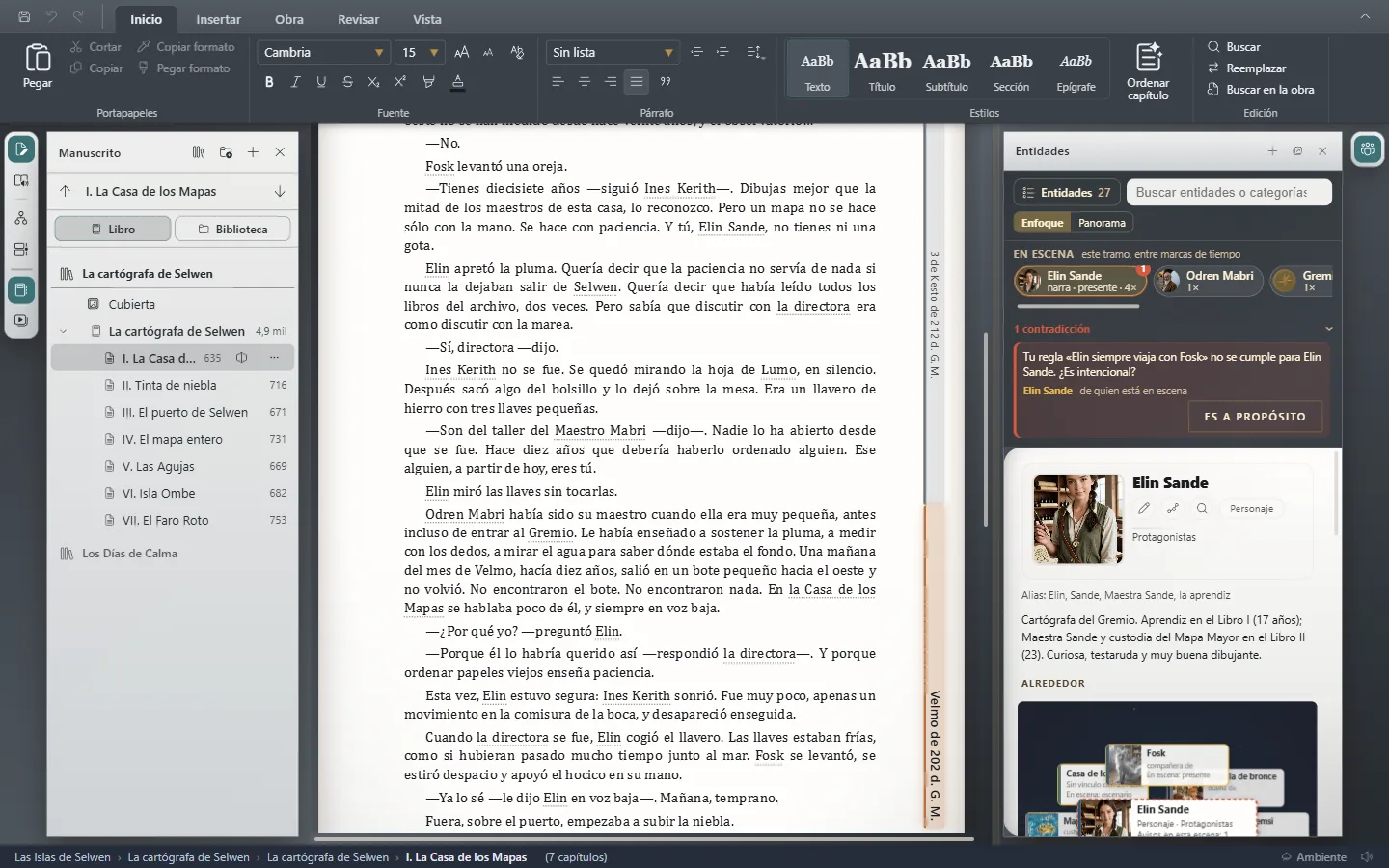
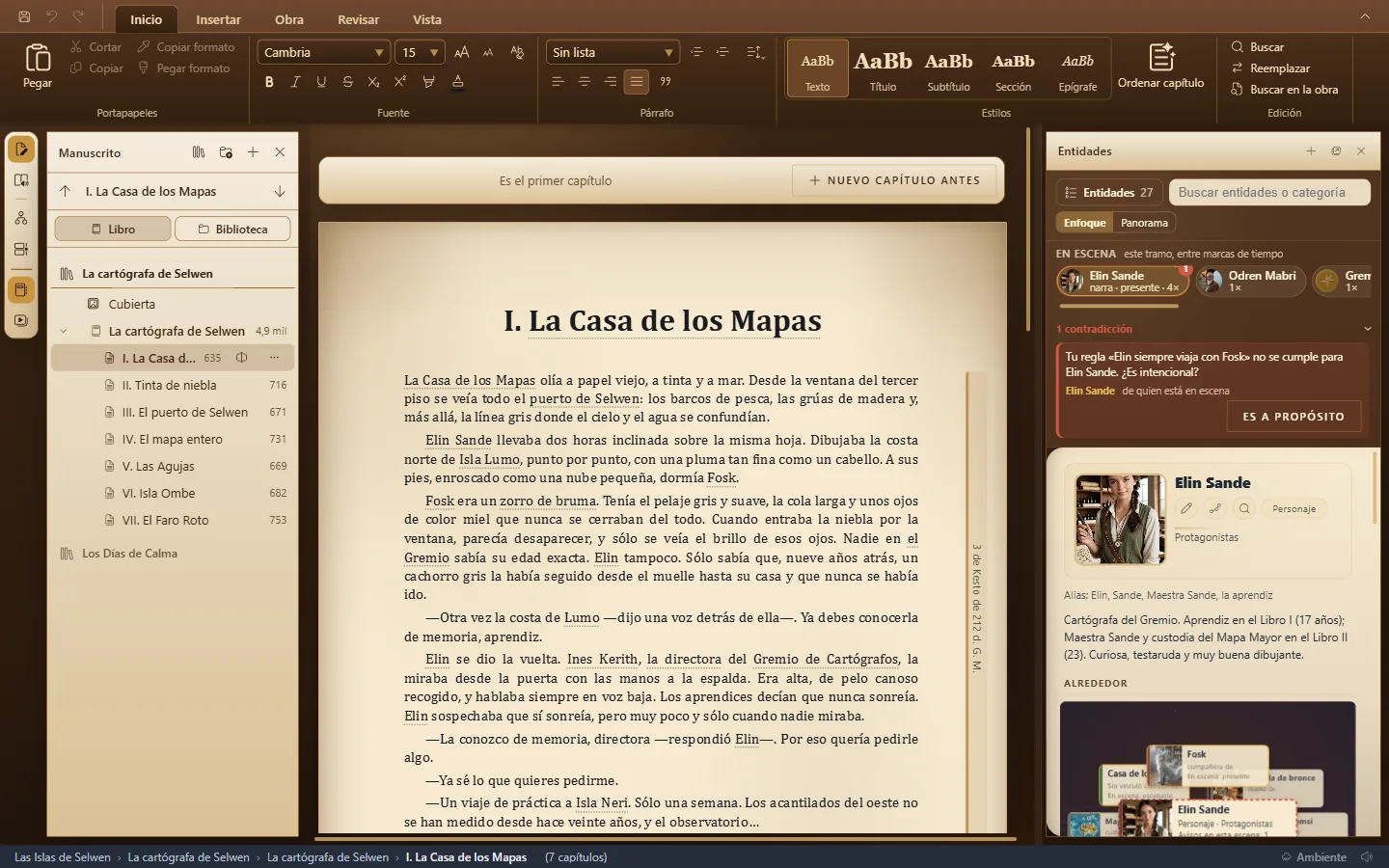
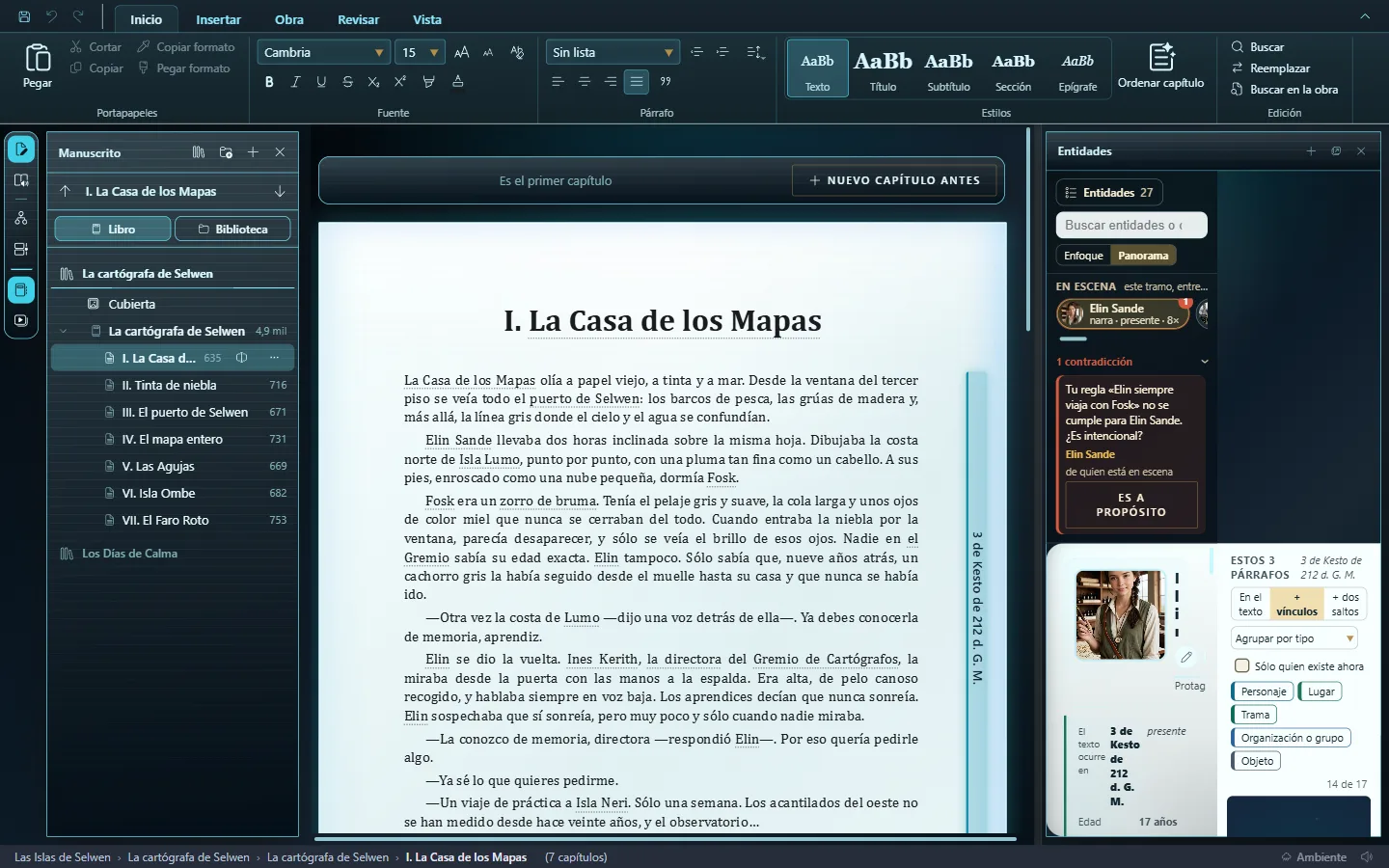
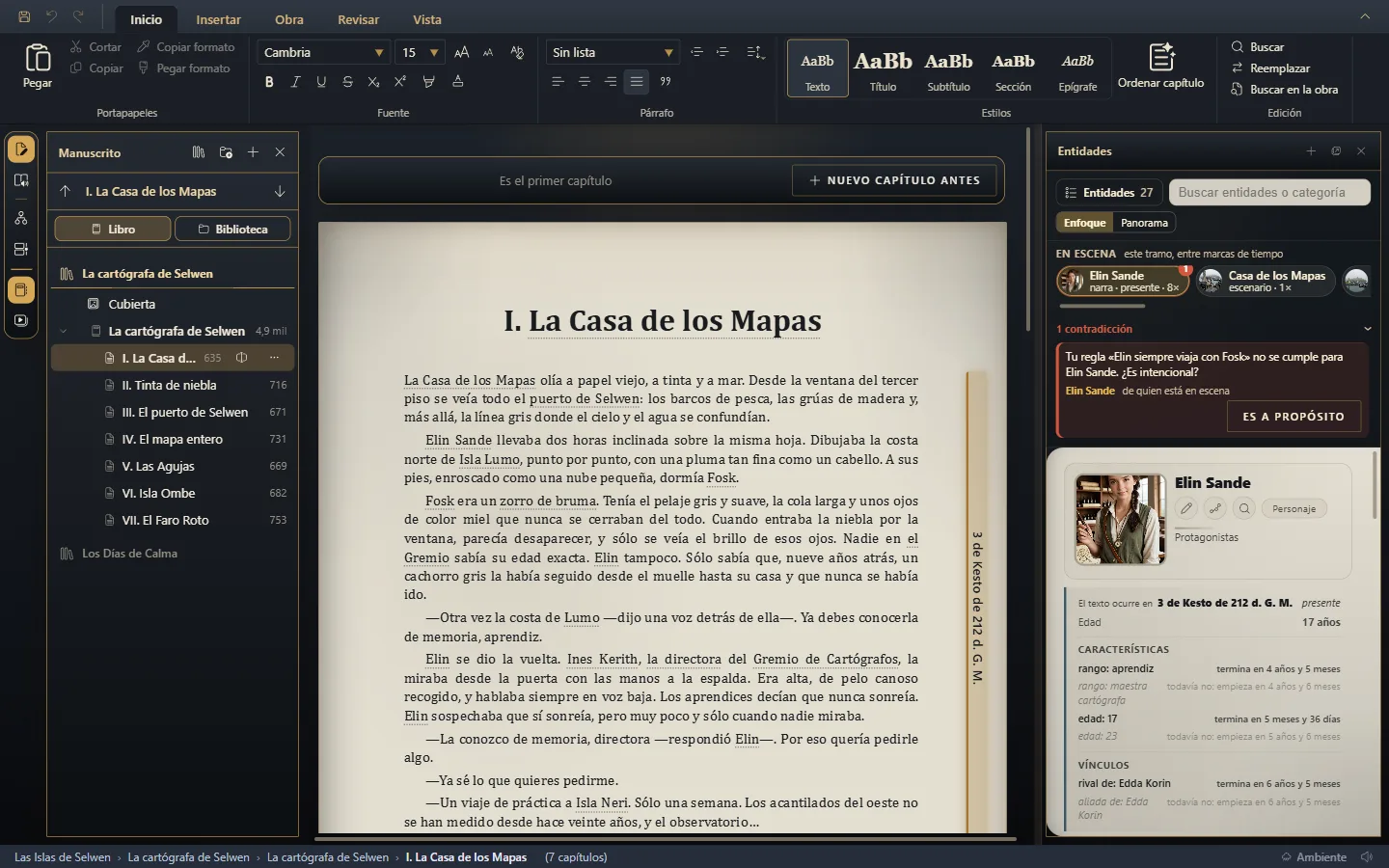
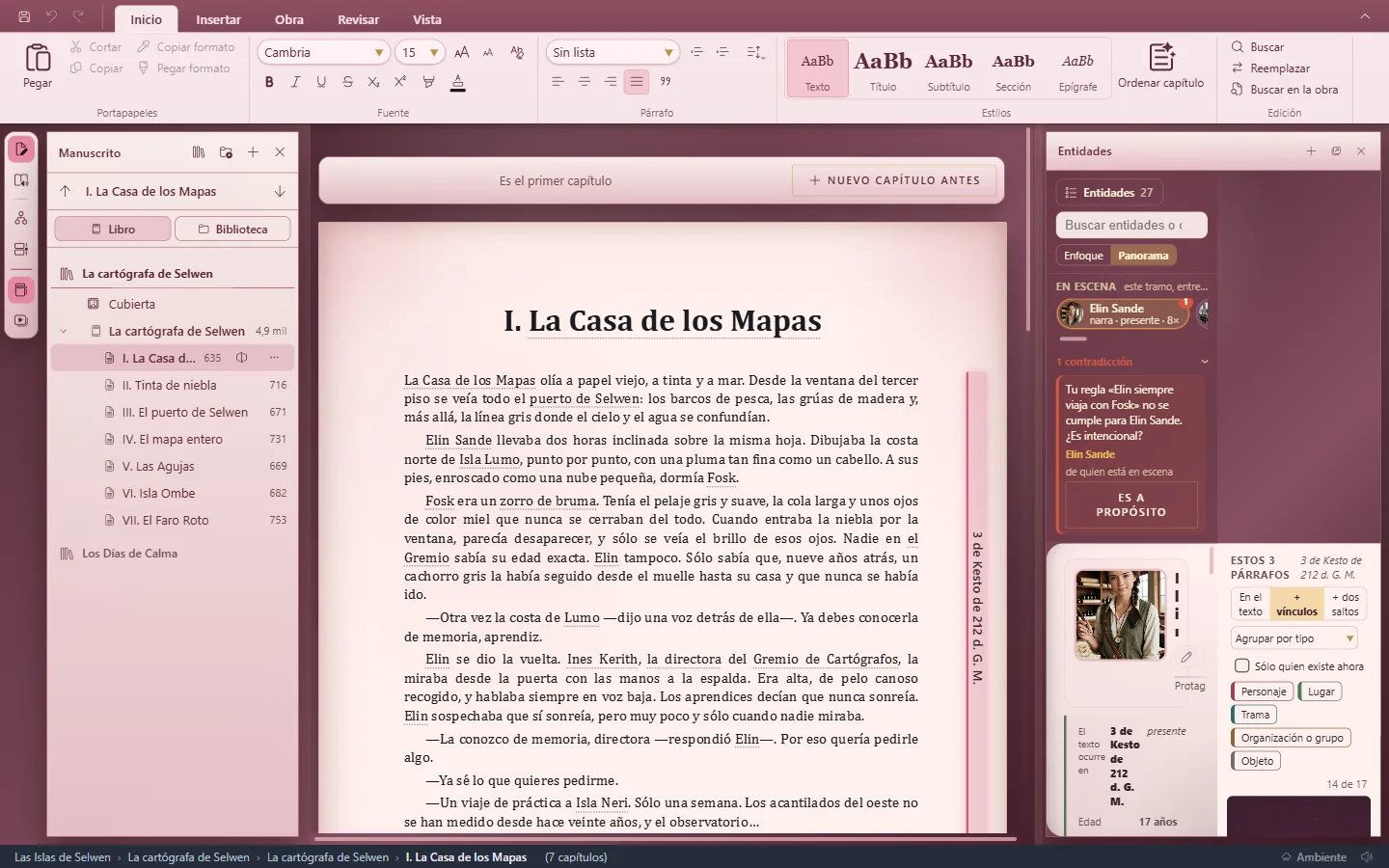
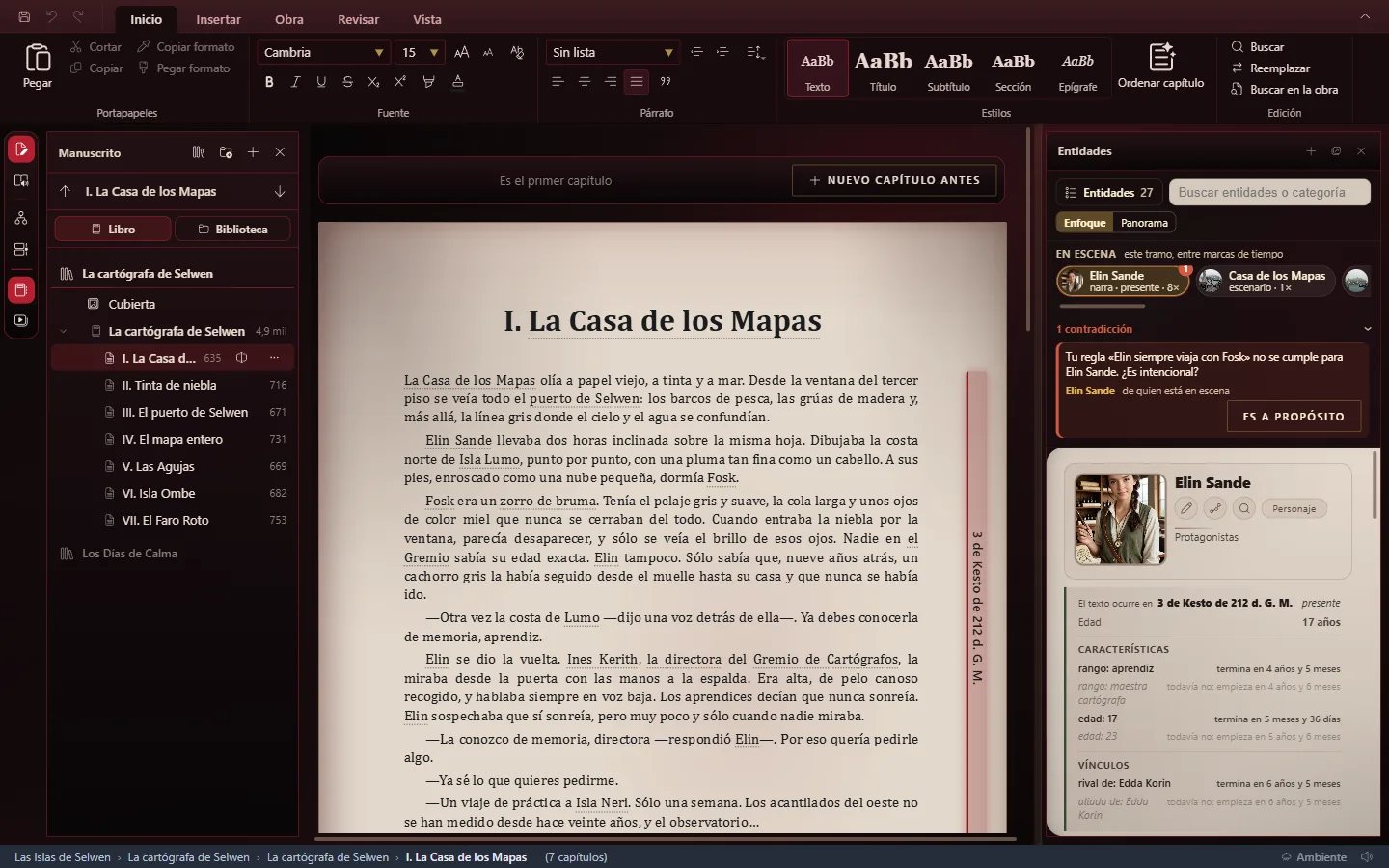
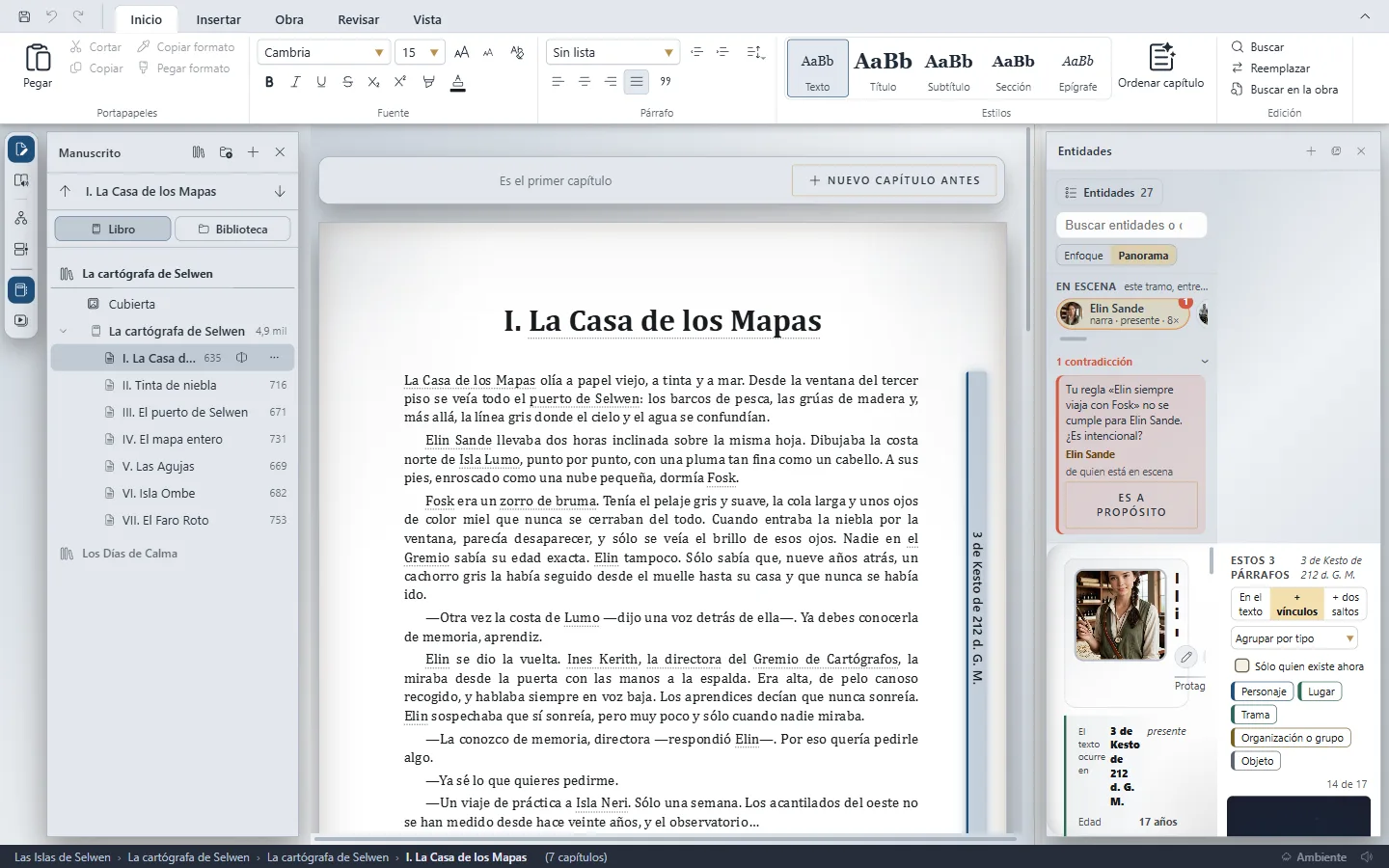
Doce estilos para la ventana, del sobrio Editor Profesional al oscuro Noir; tu texto no cambia.
- Vista → Aspecto → Estilo visual.
- Elige un estilo: se aplica en el acto.
- La pestaña Vista.
- El botón Estilo visual.
Los 12 estilos
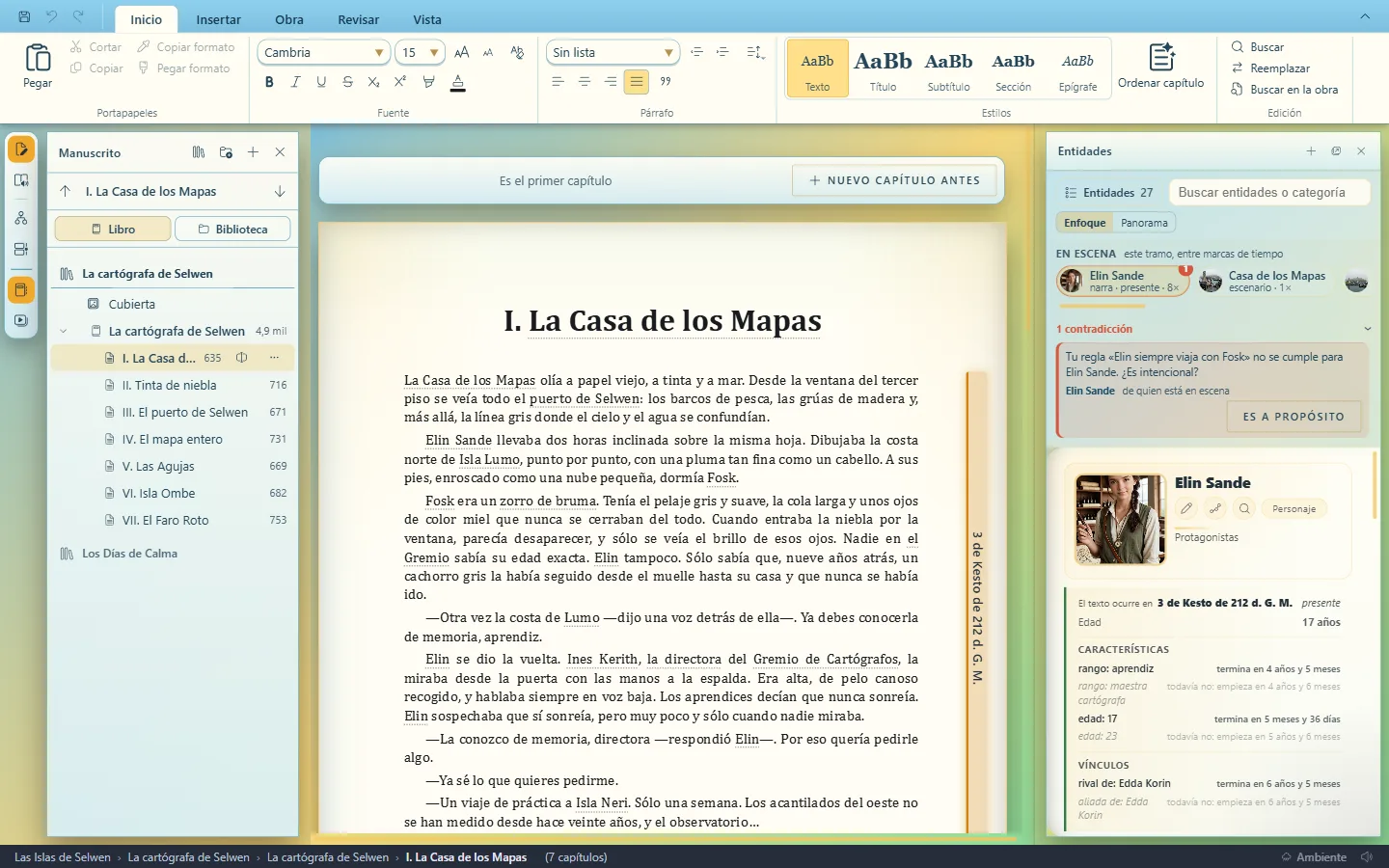
La misma ventana, con la misma obra, en cada estilo:
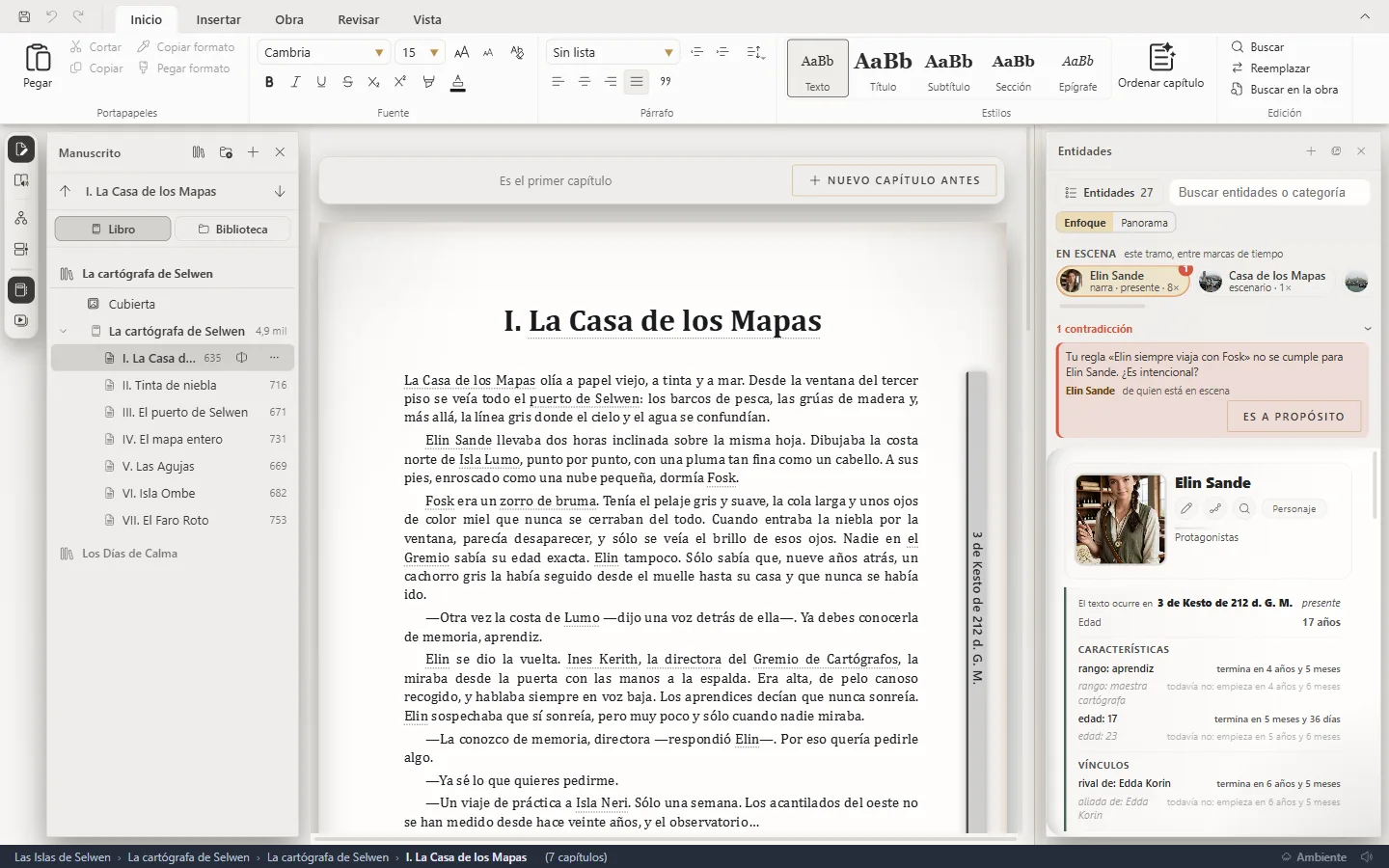
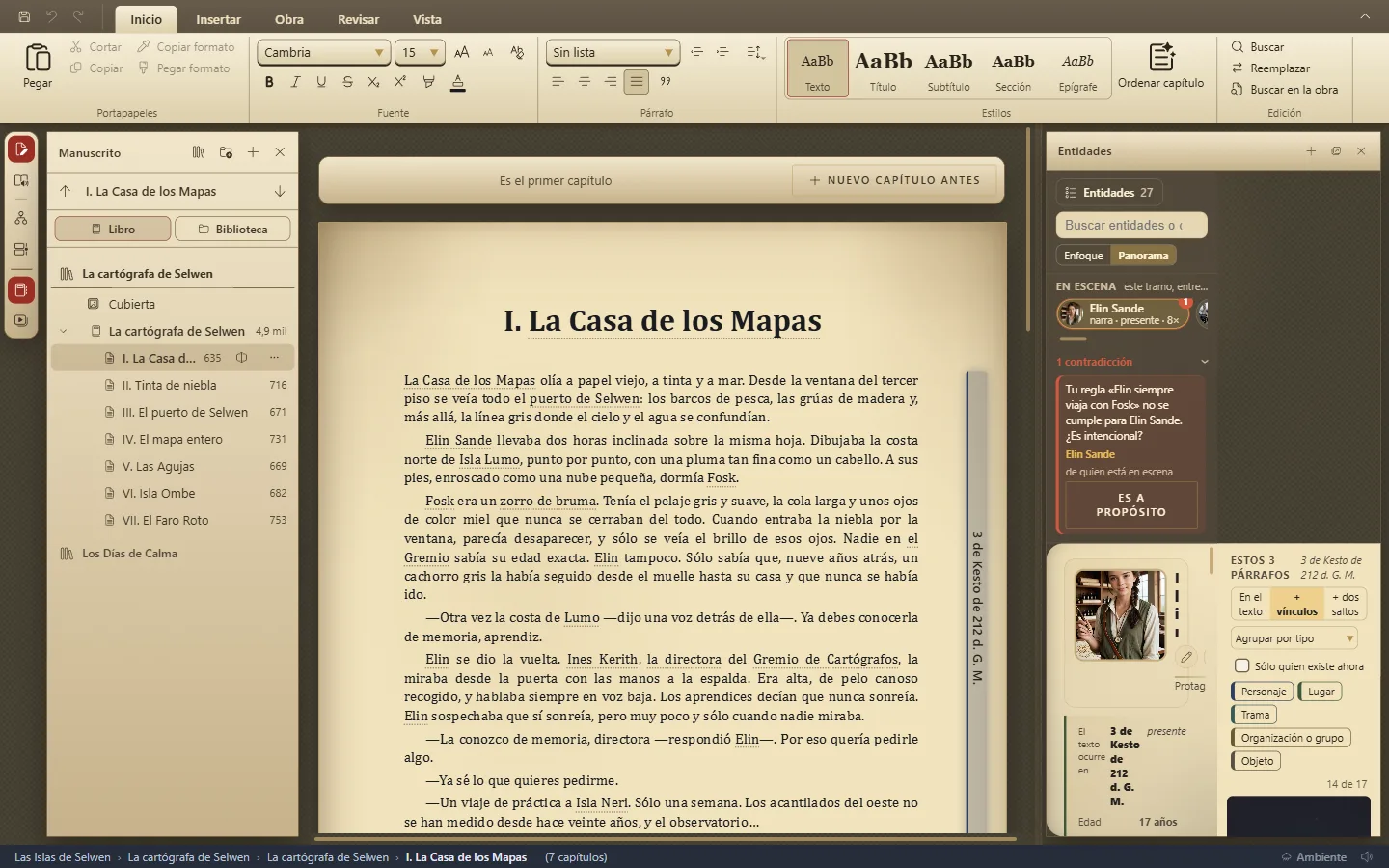
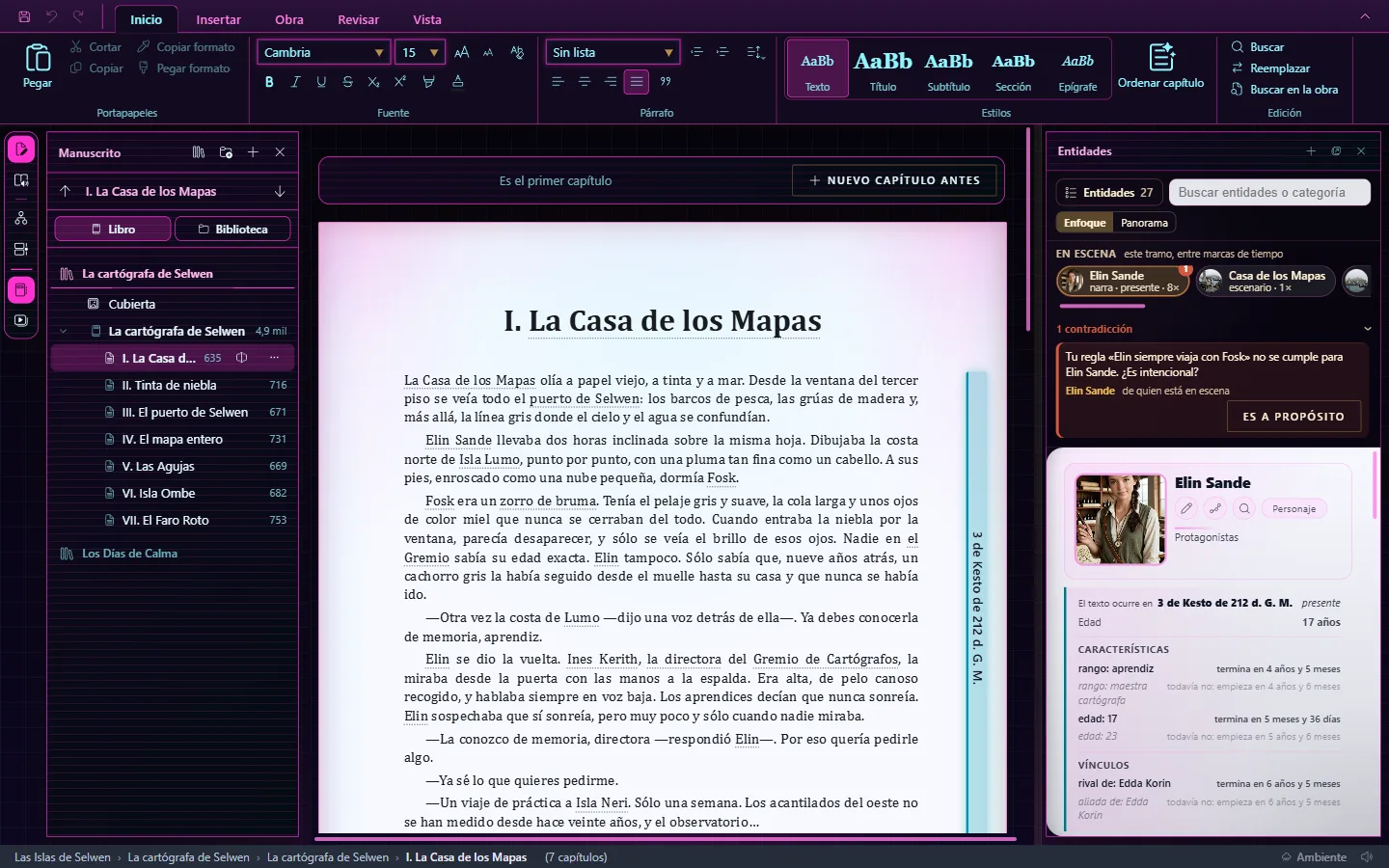
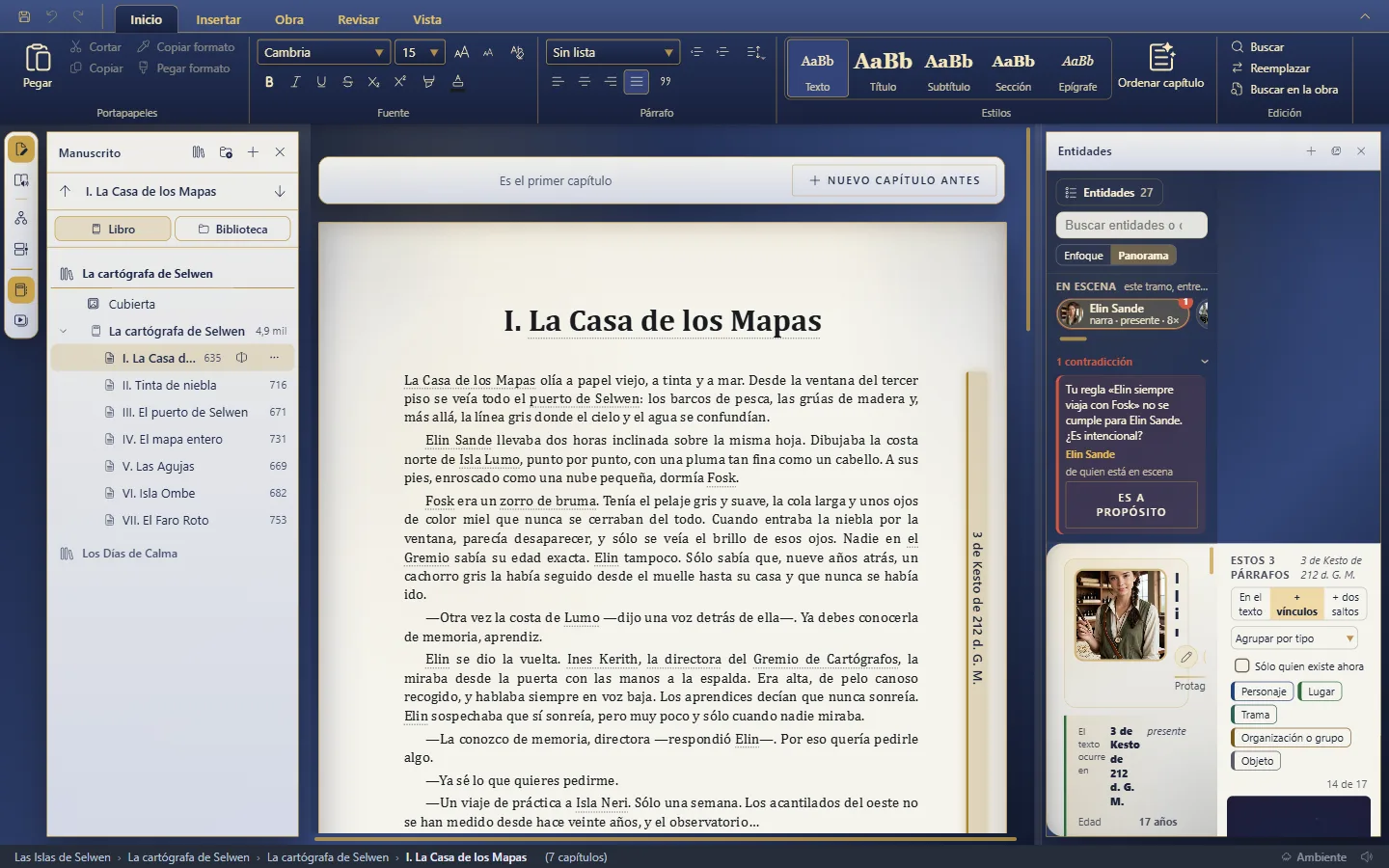
Qué cambia y qué no
Cada estilo cambia el papel y los colores de la ventana. Tu texto no cambia: su letra, su tamaño y su color son los de la obra y los que tú le pongas (La letra base de la obra).
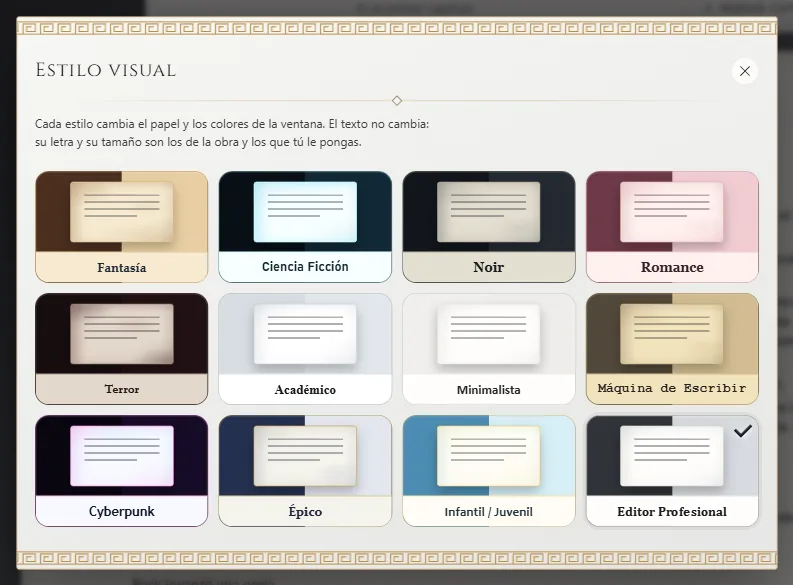
- Qué cambia al cambiar de estilo.
- El estilo que tienes puesto.
Dónde se guarda
Queda como tu preferencia: Exaratio se abre con él la próxima vez. También se guarda en la obra, y es el que se ve cuando la lees en el Lector. Con la obra abierta sólo para leer, cambia en tu pantalla pero no se guarda en ella.
Exaratio 0.9 · revisión 1 · 28 de octubre de 2026