

নোট লেখা, চিহ্ন দেওয়া, নিম্নরেখা আর প্রশ্ন
বইয়ে রেখে যান আপনার নোট, চিহ্ন, নিম্নরেখা আর তত্ত্ব। এগুলো আপনার: আপনার কম্পিউটারেই থাকে, আর রচনার লেখক এগুলো দেখেন না। · পড়তে 2 মিনিট
কোনো শব্দের ওপর পয়েন্টার থামান (অথবা ডাবল ক্লিক করুন) আর ক্যাপসুলে বেছে নিন সেখানে কী রেখে যাবেন। কিবোর্ডে আরও দ্রুত হয়: আপনি যে লাইনটি পড়ছেন তাতে নোটের জন্য N, চিহ্নের জন্য M আর প্রশ্নের জন্য P।
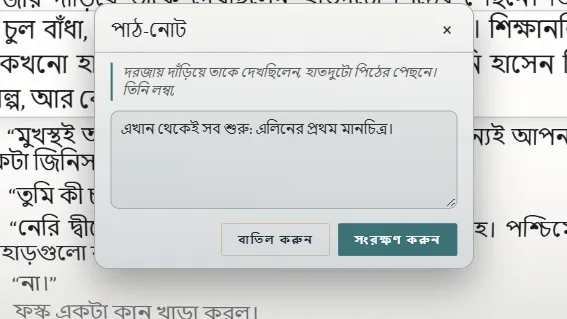
কী রেখে যেতে পারেন
- নোট লিখুন: একটি পাঠ-নোট, ওই জায়গা নিয়ে যা কিছু মনে রাখতে চান।
- চিহ্ন দিন: ফিরে আসার জন্য নাম দেওয়া একটি বিন্দু। শুরুতে এতে থাকে অধ্যায়ের শিরোনাম; চাইলে বদলে নিন।
- নিম্নরেখা দিন: পুরো বাক্যটিতে নিম্নরেখা দেয় হলুদ, সবুজ, নীল বা গোলাপি রঙে, চাইলে একটি মন্তব্যসহ।
- প্রশ্ন: সামনে কী ঘটবে তা নিয়ে কোনো সংশয় বা তত্ত্ব। বইটি যখন তার উত্তর দেবে, সেই পাতায় এখানে সমাধান হয়েছে চাপুন, তারপর জানান আপনার অনুমান মিলেছে কি না।
- প্রতিক্রিয়া: অংশটি আপনার মনে কী অনুভূতি জাগিয়েছে (আপনার মনে কী অনুভূতি জাগিয়েছে)।
আপনার নোট
আপনি যা রেখে যান, সবকিছু দেখা দেয় ডান দিকে আপনার নোট-এ, যার যার লাইনের পাশে। ওপরে বেছে নিন কী দেখা যাবে —নোট, চিহ্ন, নিম্নরেখা, প্রশ্ন, প্রতিক্রিয়া—, আর প্রতিটিতে আছে লেখায় যান, সম্পাদনা করুন আর সরান।
দূরের কোনো নোটে গেলে আমার পড়ায় ফিরুন আপনাকে ফিরিয়ে আনে যেখানে পড়ছিলেন।
এগুলো আপনার
আপনার নোট আপনার কম্পিউটারেই সুরক্ষিত থাকে, আর রচনাটি বদলায় না। রচনার লেখক এগুলো কখনও দেখেন না: এগুলো আপনার পাঠের, বইয়ের নয়।
আপনার পাঠ-এ এগুলো একসঙ্গে দেখবেন (সংখ্যায় আপনার পাঠ)। সঙ্গে নিয়ে যেতে সেখানে আমার নোটগুলো কপি করুন চাপুন: আপনি যা লিখেছেন তার সবটা কপি হয় —বইয়ের লেখা কখনও নয়— যেখানে খুশি পেস্ট করার জন্য।
Exaratio 0.9 · সংশোধন 1 · 17 অক্টোবর 2026