

写作时的上下文面板
写作时,右侧面板会显示场景中有谁,以及每个人的卡片,您无需离开正文。 · 约 2 分钟读完
右侧面板伴随您写作:它知道您在哪个场景,也知道其中出现了谁。按Ctrl+E⌘E或点击右侧边栏的实体按钮即可打开它。
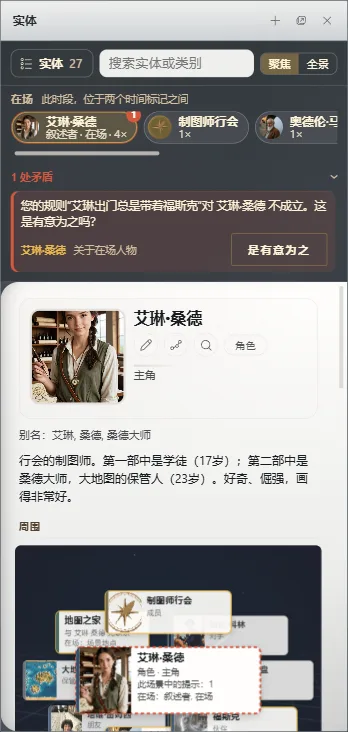
在场
在顶部,在场汇集了您正在写的段落中出现的所有人物。如果您在场景卡片中注明了他们的作用(章、部和文档:整理作品),每个人都会标出自己的作用:谁是叙述者,谁在场,以及事情发生在哪里。它还会显示每个人被提到的次数。
点击其中一个即可查看其卡片。如果 Exaratio 发现某处不符合连贯性,会在这里提醒您:您可以前往正文,或将其标记为是有意为之。您这样做出的决定会随作品一起保存;如果改变主意,可以用重新打开重新打开它。
聚焦:卡片
在聚焦模式中,面板显示一个实体的卡片。它会跟随光标:当光标经过某个名字时,就打开那个角色的卡片。您可以看到他的肖像、描述、特征、联系以及知道什么。
全景:正文提到的一切
在全景模式中,面板会同时显示光标附近的正文所提到的一切。您可以扩展到它们的关系,按类型、作用或类别分组,还可以选择只显示此刻存在的。面板打开时,按Ctrl+E⌘E可在两种模式之间切换。
编排条
在稿纸下方,编排条把您的书画成一条长带:每一章的宽度与它的字数成正比;如果选择按片段,则所有章节宽度相同,并显示各自的名称。它用颜色显示每一章处于什么阶段、谁在叙述、事情发生在何时,以及哪些情节在推进。点击其中一段即可打开它,或拖动它来调整位置。编排条起初是关闭的:用左侧栏中手稿下方的“全书编排条”按钮打开,用“关闭编排条”关闭。
Exaratio 0.9 · 第 2 版 · 2026年10月17日