

글을 쓰는 동안의 맥락 패널
글을 쓰는 동안 오른쪽 패널이 장면에 누가 있는지와 각자의 카드를 보여 줍니다. 본문을 떠날 필요가 없습니다. · 2분 분량
오른쪽 패널은 글쓰기를 곁에서 돕습니다. 지금 어느 장면에 있는지, 그 장면에 누가 나오는지 압니다. Ctrl+E⌘E 키를 누르거나 오른쪽 레일의 개체 버튼을 눌러 여세요.
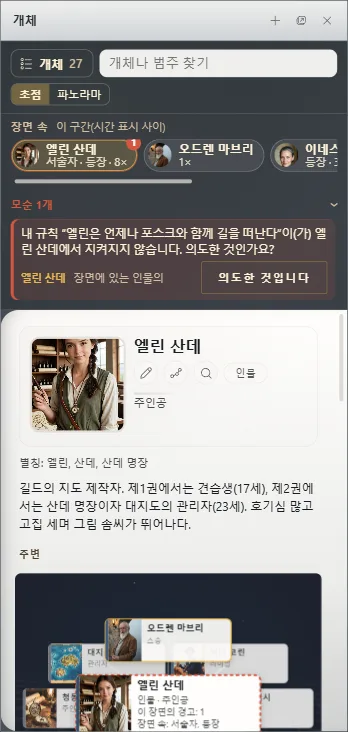
장면 속
위쪽의 장면 속에는 지금 쓰고 있는 대목에 나오는 이들이 모입니다. 장면 카드에 적어 두었다면(장, 부, 문서: 작품 구성하기) 각자의 역할도 함께 나옵니다. 누가 서술하는지, 누가 그 자리에 있는지, 어디서 일어나는지입니다. 각자 몇 번 불렸는지도 나옵니다.
한 사람을 클릭하면 그 카드가 보입니다. 연속성에 맞지 않는 것을 Exaratio가 찾아내면 여기서 알려 줍니다. 본문으로 가거나 의도한 것입니다 버튼으로 표시해 둘 수 있습니다. 이렇게 정한 것은 작품과 함께 저장되고, 마음이 바뀌면 다시 열기 버튼으로 다시 엽니다.
초점: 카드
초점 모드에서 패널은 개체 하나의 카드를 보여 줍니다. 패널은 커서를 따라갑니다. 커서가 이름을 지나가면 그 인물의 카드를 엽니다. 초상, 설명, 특성, 연결, 아는 것을 볼 수 있습니다.
파노라마: 본문이 부르는 모든 것
파노라마 모드에서 패널은 커서 주변의 본문이 부르는 모든 것을 한꺼번에 보여 줍니다. 그 관계까지 넓혀 보거나, 유형·역할·범주별로 묶거나, 지금 존재하는 것만 남길 수 있습니다. 패널이 열려 있을 때 Ctrl+E⌘E 키를 누르면 두 모드를 오갑니다.
몽타주
종이 아래의 몽타주는 책을 한 줄의 띠로 그립니다. 각 장의 너비는 그 장의 낱말 수만큼이고, 조각별를 고르면 모든 장이 같은 너비로 이름과 함께 나옵니다. 각 장이 어느 단계에 있는지, 누가 서술하는지, 언제 일어나는지, 어떤 플롯이 나아가는지를 색으로 보여 줍니다. 조각을 클릭하면 열리고, 끌면 자리를 옮길 수 있습니다. 몽타주는 처음에는 닫혀 있습니다. 왼쪽 레일의 원고 아래에 있는 책 몽타주 버튼으로 열고, 몽타주 닫기 버튼으로 닫습니다.
Exaratio 0.9 · 개정 2 · 2026년 10월 17일