

書きながら使うコンテキストパネル
書いているあいだ、右のパネルがシーンにいるものとそれぞれのカードを表示します。本文から離れる必要はありません。 · 約 2 分で読めます
右のパネルは、あなたの執筆に寄り添います。いまどのシーンにいて、そこに誰が出てくるかを知っています。Ctrl+E⌘E を押すか、右のレールの「エンティティ」ボタンを押して開きます。
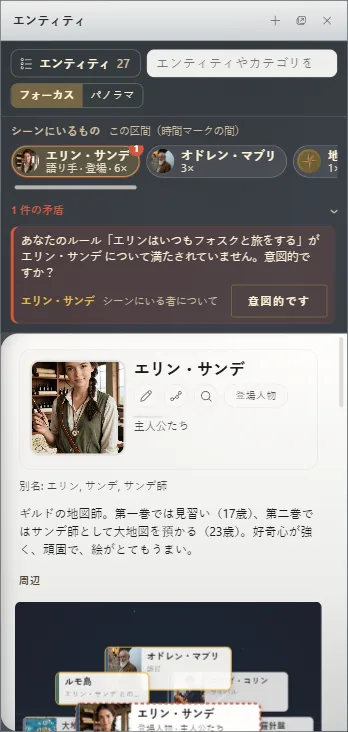
シーンにいるもの
上部の「シーンにいるもの」には、いま書いている箇所に出てくるものが集まります。シーンのカード(章、部、文書:作品を整理する)で役割を指定していれば、それぞれにその役割が付きます。誰が語り手か、誰がその場にいるか、どこで起きるか。何回呼ばれているかも表示されます。
一つをクリックすると、そのカードが表示されます。Exaratio が話のつじつまの合わない点に気づいたときは、ここで知らせます。本文へ移ることも、「意図的です」として印を付けることもできます。こうして決めたことは作品と一緒に保存されます。考えが変わったら、「再び開く」でもう一度開けます。
フォーカス:カード
「フォーカス」では、パネルに一つのエンティティのカードが表示されます。パネルはカーソルについてきます。名前の上を通ると、その登場人物のカードを開きます。肖像、説明、特性、「つながり」、「知っていること」が見られます。
パノラマ:本文が名指すものすべて
「パノラマ」では、カーソルのまわりの本文が名指すものを、パネルにまとめて表示します。その関係まで広げたり、種類・役割・カテゴリでまとめたり、「今存在するものだけ」に絞ったりできます。パネルを開いた状態で Ctrl+E⌘E を押すと、モードが切り替わります。
モンタージュ
用紙の下では、モンタージュが本を一本の帯として描きます。それぞれの章の幅は、その章の語数に比例します。「ピースごと」を選ぶと、すべて同じ幅になり、名前が表示されます。各章がどの段階にあるか、誰が語り手か、いつの出来事か、どのプロットが進むかを色で示します。帯の中の章をクリックすると開き、ドラッグすると位置を変えられます。モンタージュは最初は閉じています。左のレールの原稿の下にある「本のモンタージュ」ボタンで開き、「モンタージュを閉じる」で閉じます。
Exaratio 0.9 · 改訂 2 · 2026年10月17日