

লেখার সময় প্রসঙ্গ প্যানেল
আপনি লেখার সময় ডান দিকের প্যানেল দেখায় দৃশ্যে কে আছে আর প্রত্যেকের তথ্যপত্র, লেখা ছেড়ে না গিয়েই। · পড়তে 2 মিনিট
ডান দিকের প্যানেল আপনার লেখার সঙ্গী: এটি জানে আপনি কোন দৃশ্যে আছেন আর তাতে কে আসে। এটি খুলুন Ctrl+E⌘E দিয়ে, অথবা ডান দিকের রেলের সত্তা বোতাম দিয়ে।
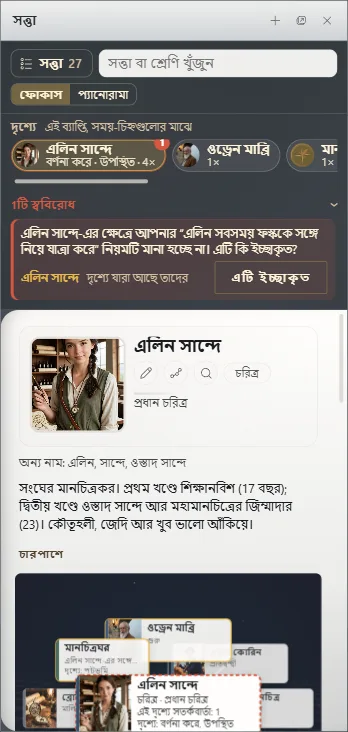
দৃশ্যে
ওপরে দৃশ্যে একসঙ্গে দেখায় আপনি যে অংশটি লিখছেন তাতে কারা আসে। দৃশ্যের তথ্যপত্রে (অধ্যায়, পর্ব ও নথি: রচনা সাজানো) আপনি যদি প্রত্যেকের ভূমিকা লিখে থাকেন, তা পাশে থাকে: কে বর্ণনা করে, কে উপস্থিত আর ঘটনাটি কোথায় ঘটে। কারো নাম কতবার এসেছে, তাও দেখায়।
কারো তথ্যপত্র দেখতে তার ওপর ক্লিক করুন। ধারাবাহিকতায় খাপ খায় না এমন কিছু Exaratio ধরলে এখানে জানায়: আপনি লেখায় যেতে পারেন, অথবা সেটিকে এটি ইচ্ছাকৃত হিসেবে চিহ্নিত করতে পারেন। এভাবে আপনি যা ঠিক করলেন তা রচনার সঙ্গে সংরক্ষিত হয়, আর মত বদলালে আবার খুলুন দিয়ে আবার খুলতে পারেন।
ফোকাস: তথ্যপত্র
ফোকাস-এ প্যানেল একটি সত্তার তথ্যপত্র দেখায়। এটি কার্সরকে অনুসরণ করে: আপনি কোনো নামের ওপর দিয়ে গেলে সেই চরিত্রের তথ্যপত্র খোলে। আপনি দেখেন তার প্রতিকৃতি, বর্ণনা, বৈশিষ্ট্য, যোগসূত্র আর কী জানে।
প্যানোরামা: লেখায় যা কিছুর নাম আসে
প্যানোরামা-এ প্যানেল একসঙ্গে দেখায় কার্সরের আশপাশের লেখায় যা কিছুর নাম আসে। আপনি তাদের সম্পর্ক পর্যন্ত বিস্তৃত করতে পারেন, ধরন, ভূমিকা বা শ্রেণি অনুযায়ী দলে ভাগ করতে পারেন, আর কেবল যারা এখন বিদ্যমান রাখতে পারেন। প্যানেল খোলা অবস্থায় এক মোড থেকে আরেকটিতে যেতে Ctrl+E⌘E চাপুন।
মন্তাজ
পাতার নিচে মন্তাজ আপনার বইকে একটি ফিতের মতো আঁকে: প্রতিটি অধ্যায় তার শব্দসংখ্যার সমান চওড়া, অথবা খণ্ড অনুযায়ী বেছে নিলে সবগুলো সমান, নিজ নিজ নামসহ। রঙে রঙে দেখায় প্রতিটি অধ্যায় কোন অবস্থায় আছে, কে বর্ণনা করে, ঘটনা কখন ঘটে আর কোন কোন কাহিনিসূত্র এগোয়। কোনো অংশ খুলতে তাতে ক্লিক করুন, অথবা জায়গা বদলাতে টেনে নিন। শুরুতে মন্তাজ বন্ধ থাকে: বাঁ দিকের রেলে পাণ্ডুলিপির নিচের বইয়ের মন্তাজ বোতাম দিয়ে এটি খুলুন, আর মন্তাজ বন্ধ করুন দিয়ে বন্ধ করুন।
Exaratio 0.9 · সংশোধন 2 · 17 অক্টোবর 2026