

인물, 장소, 사물, 조직
이야기의 개체를 패널이나 본문에서 바로 만들고, 글을 쓰는 동안 그 카드를 확인합니다. · 2분 분량
개체는 이야기 속에 사는 모든 것입니다. 인물, 장소, 사물, 조직, 플롯, 사건, 세계의 규칙, 자료가 여기에 들어갑니다. Exaratio는 본문에서 그 이름을 알아보고, 글을 쓰는 동안 그 카드를 보여 줍니다.
개체 만들기
- 검토 → 새 개체를 누르거나, 개체 패널의 + 버튼을 누르세요.
- 이름 항목을 쓰고 유형 항목을 고르세요: 인물, 장소, 사물, 조직 또는 집단…
- 원하면 범주 항목을 고르고(나만의 범주) 설명 항목과 별칭 항목도 채우세요(별칭: 한 인물, 여러 이름).
- 확인을 누르세요.
그때부터 그 이름을 쓸 때마다 Exaratio가 알아보고 밑줄을 긋습니다.
본문에서 만들기
이름을 이미 썼나요? 그 이름을 선택하고 검토 → 선택 영역으로 만들기를 고르거나, 마우스 오른쪽 버튼으로 클릭해 개체를 만들어 연결 메뉴를 고르세요. 이름이 이미 들어가 있으니 유형만 고르고 확인을 누르면 됩니다.
개체 패널
Ctrl+E⌘E 키를 누르거나 오른쪽 레일의 개체 버튼을 누르세요. 패널은 커서를 따라갑니다. 커서가 인물의 이름을 지나가면 그 인물의 카드를 보여 줍니다(글을 쓰는 동안의 맥락 패널).
모든 개체를 보려면 모든 개체 버튼을 누르세요. 개체는 범주별로 묶여 있고(나만의 범주), 초상이 있으면 초상과 함께 나옵니다. 개체나 범주 찾기 칸에 입력하면 이름이나 별칭으로 개체를 찾을 수 있습니다. 악센트 부호를 쓰든 안 쓰든 상관없고, 별칭으로 찾았다면 어느 별칭인지 알려 줍니다.
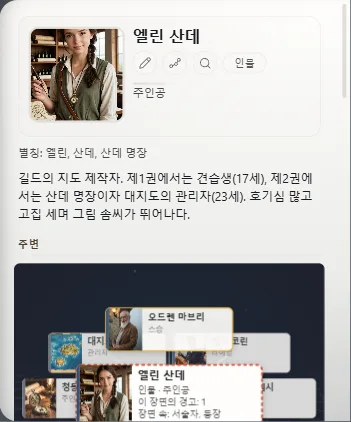
카드 머리글에는 다음이 있습니다.
- 편집(연필): 이름, 유형, 범주, 설명, 별칭, 속성, 이미지를 고칩니다.
- 본문에서 다음 등장 위치 찾기: 작품에서 다음으로 나오는 곳으로 데려갑니다. 다른 장에 있어도 됩니다.
- 시간에 따른 일생 보기: 연대표를 따라 그 개체의 이야기를 보여 줍니다.
개체 삭제하기
목록에서 개체를 마우스 오른쪽 버튼으로 클릭하고 개체 삭제 메뉴를 고르세요. 지우기 전에 Exaratio가 본문에서 그 개체를 몇 번 연결했는지 알려 줍니다. 본문은 바뀌지 않습니다. 카드와 그 연결, 관계만 사라집니다.
Exaratio 0.9 · 개정 2 · 2026년 10월 17일