

本を読み進める
本は、曲がった一枚の紙の上で通して読みます。読み進め方、どこまで読んだかの確かめ方、別の章への移り方、読んでいた場所への戻り方。 · 約 2 分で読めます
Exaratio では、本はページに分かれていません。表紙から裏表紙まで、巻物のように進む曲がった一枚の紙の上で、通して読みます。読んでいる行は、いつも中央に印が付いています。
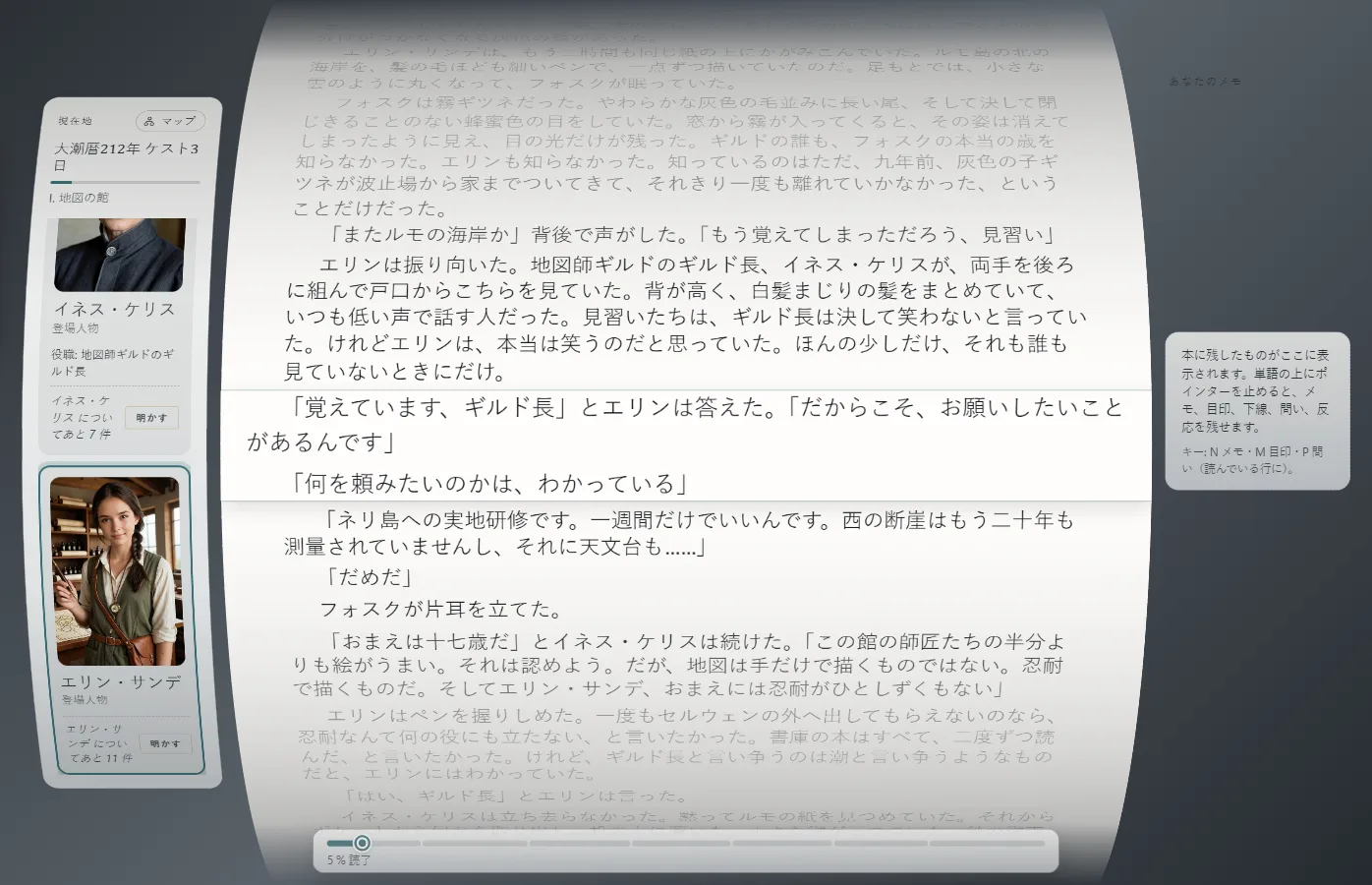
読み進める
| 進めたい量 | 操作 |
|---|---|
| 1 行 | ↓ か ↑、またはマウスホイールを 1 目盛り |
| 3 行 | Space |
| 1 段落 | Shift+↓ か Shift+↑ |
| 1 画面 | PageDown か PageUp |
| 本の最初か最後 | Ctrl+Home か Ctrl+End |
マウスで紙をドラッグすることもできます。ゆっくり動かせば読めて、すばやく動かせば、目の前を通り過ぎる部分を飛ばします。
周りに何もない状態で読むには、「表示」→「全画面表示」(F11F11)を選びます。
どこまで読んだか
紙の下には、本全体を描いた一本の糸があります。読んだところ、飛ばしたところ、早めに明かしたところが表示されます。ポインターを糸の一部に重ねると、それがどの章か、その章をどこまで読んだかがわかります。
PageDown、PageUp、すばやいドラッグは、飛ばしたものとして数えられます。読まずに目の前を通り過ぎた部分は、読んだことにはなりません。読んだところより先に進むと、Exaratio が「読んだところより先に進んでいます」と知らせ、「最後に読んだところに戻る」か「ここから続ける」かを選ばせます。後者を選ぶと、そのあいだの部分は飛ばしたものになります。
章へ移り、戻る
マウスを動かすと隅に小さなバーが現れます。そこの「目次」を押します。章が順に並び、読み終えたところは薄く表示され、「現在地」が示されます。章を一つ選ぶと、その章をのぞけます。
読んでいた場所から離れると、「読んでいた場所に戻る」が現れます。それを押すか Backspace キーを押すと、読んでいたちょうどその行に戻ります。いまの場所にとどまりたいなら、「ここにとどまる」を押します。
シリーズでは、「本」でどの本を読むかを選べます。
別の日に続ける
何も保存する必要はありません。読むのをやめるたびに、Exaratio がどこまで読んだかを記録します。次に作品を開くと、ボタンは「続きを読む」になり、本はあなたの行で開きます。
Exaratio 0.9 · 改訂 1 · 2026年10月17日