

认识 Exaratio 的窗口
Exaratio 窗口的各个部分,以及每个部分的用途。 · 约 2 分钟读完
Exaratio 的窗口由六个部分组成。正中间始终是您的正文。
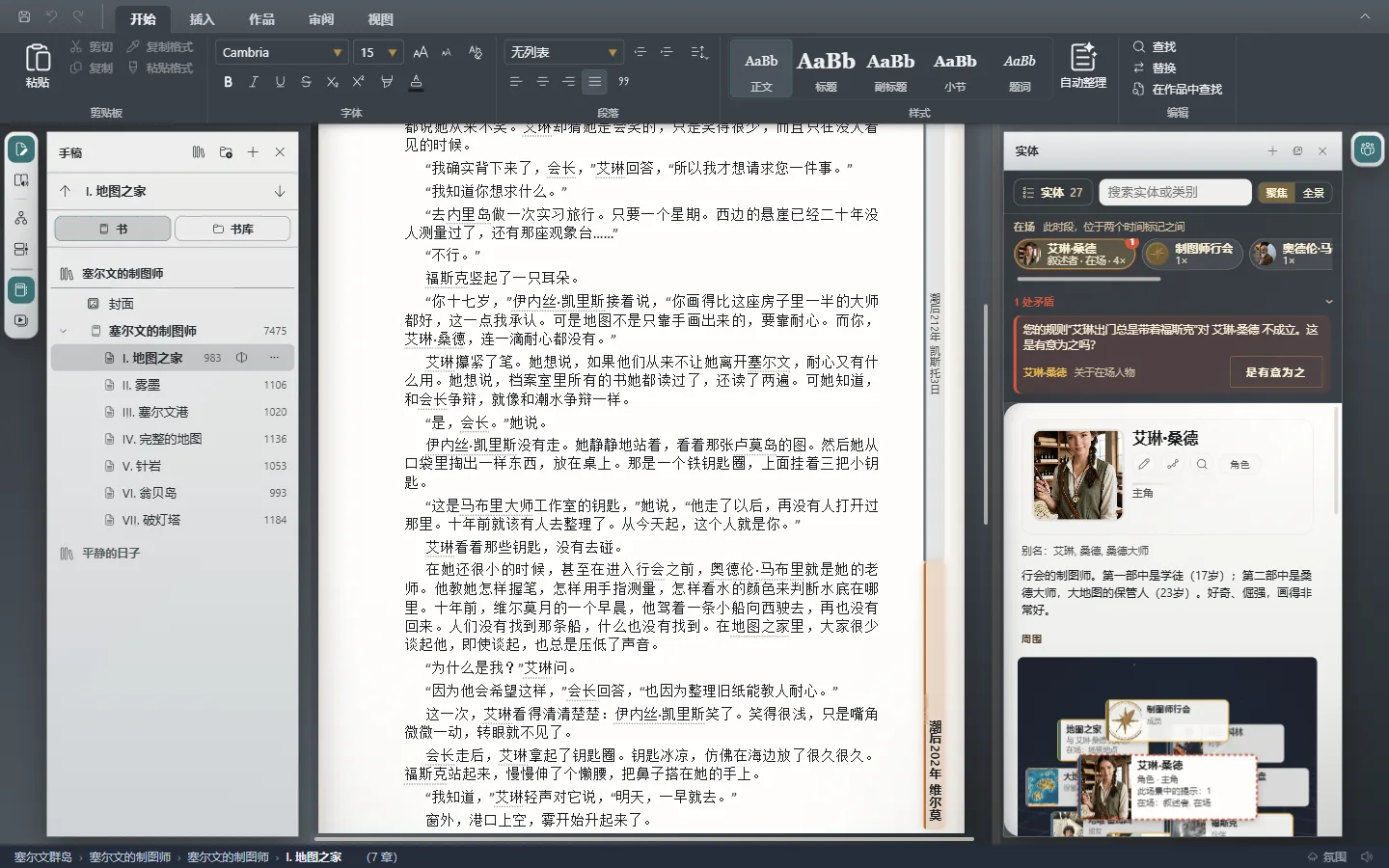
功能区
顶部是各项命令,按选项卡分组:
- 开始:文字格式、段落样式、自动整理和查找。
- 插入:在正文中插入图片、脚注、链接、分隔符和日期。
- 作品:保存、手稿、时间线、封面、统计和导出。
- 审阅:拼写、故事的一致性、谁知道什么和实体。
- 视图:视觉样式、个性化、显示的内容和缩放。
选项卡左侧是保存、撤销和重做,随时可用。如果想要更大的写作空间,可以按Ctrl+F1⌘F1折叠功能区。
左侧边栏
左边那一窄列用来切换窗口中显示的内容:
- 写作:正文。无论在哪里,按 Esc 键都能回到这里。
- 阅读(F5F5):以读者将看到的样子呈现您的作品。
- 地图(Ctrl+R⌘R):角色、地点和物品,以及它们之间的关系。
- 年表(Ctrl+T⌘T):故事的各条时间线。
下方是手稿按钮和全书编排条按钮,后者把全书画成一条由各章组成的长带,方便您整理(写作时的上下文面板)。
手稿
您作品中的书、章及其他文档的列表。点击其中一项即可打开,也可以用Ctrl+Tab⌃Tab和Ctrl+Shift+Tab⌃⇧Tab跳到下一项或上一项。点击新建文档可以新建一项。如果作品中有多本书,可以用手稿顶部的打开的书按钮在各本之间切换(系列:同一部作品中的多本书)。
页面
您写作的地方。角色、地点和物品的名称会被标记出来:Exaratio 能在正文中识别它们。每一章的字数显示在手稿中该章标题的旁边。
实体面板
位于右侧,按Ctrl+E⌘E打开:作品中所有的角色、地点、物品和组织,您正在写的场景中出现的实体,以及您所选实体的卡片。
状态栏
位于底部:显示您所在的位置(哪本书、哪一章)、是否有未保存的更改,以及作品中最近的一次更改——无论是您做的,还是您的 AI 助手做的。
Exaratio 0.9 · 第 2 版 · 2026年10月17日