

Um passeio pela janela
As partes da janela do Exaratio e para que serve cada uma. · 2 min de leitura
A janela do Exaratio tem seis partes. No centro, sempre, o seu texto.
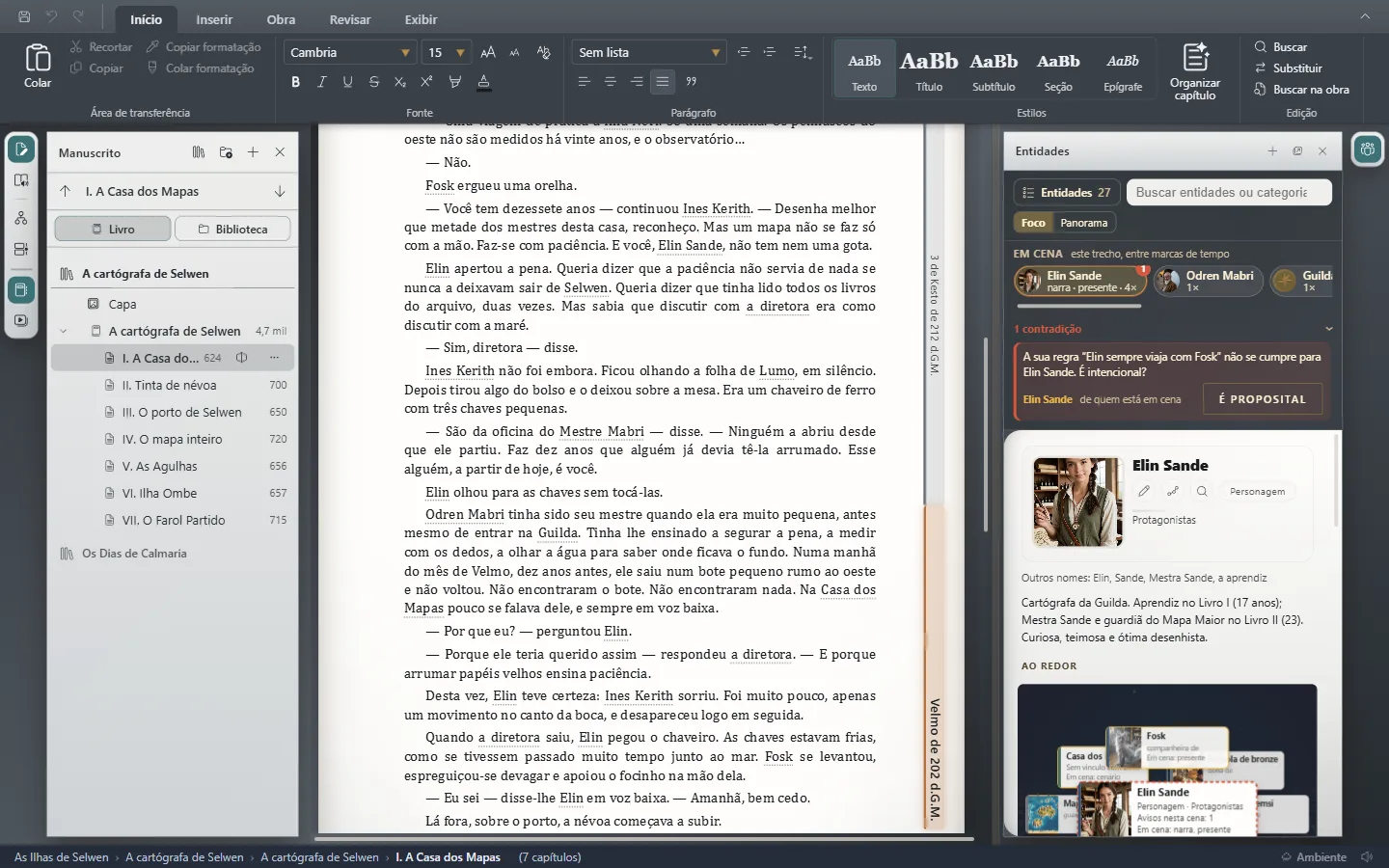
A faixa de opções
No alto ficam os comandos, agrupados em guias:
- Início: a formatação do texto, os estilos de parágrafo, Organizar capítulo e a busca.
- Inserir: imagens, notas de rodapé, links, separadores e datas dentro do texto.
- Obra: salvar, o manuscrito, a linha do tempo, a Capa, as estatísticas e exportar.
- Revisar: a ortografia, a continuidade da história, Quem sabe o quê e as entidades.
- Exibir: o estilo visual, a Personalização, o que é exibido e o zoom.
À esquerda das guias você tem salvar, desfazer e refazer, sempre à mão. Se quiser mais espaço para escrever, recolha a faixa de opções com Ctrl+F1⌘F1.
O trilho esquerdo
A coluna estreita da esquerda muda o que ocupa a janela:
- Escrever: o texto. Você volta a ele de qualquer lugar com a tecla Esc.
- Ler (F5F5): sua obra como o seu leitor vai vê-la.
- Mapa (Ctrl+R⌘R): os personagens, lugares e objetos, e como eles se relacionam.
- Cronologia (Ctrl+T⌘T): as linhas do tempo da história.
Logo abaixo ficam o botão do manuscrito e o de Montagem do livro, que desenha o livro como uma tira de capítulos para organizá-lo (O painel de contexto enquanto você escreve).
O manuscrito
A lista dos livros, capítulos e demais documentos da sua obra. Clique em um para abri-lo, ou use Ctrl+Tab⌃Tab e Ctrl+Shift+Tab⌃⇧Tab para passar ao seguinte ou ao anterior. Com Novo documento você cria um novo. Se a obra tem vários livros, o botão Livro aberto do cabeçalho do manuscrito permite passar de um para outro (Uma série: vários livros na mesma obra).
A folha
Onde você escreve. Os nomes dos seus personagens, lugares e objetos aparecem marcados: o Exaratio os reconhece no texto. Quantas palavras tem cada capítulo você vê no manuscrito, ao lado do título.
O painel de entidades
À direita, com Ctrl+E⌘E: todos os personagens, lugares, objetos e organizações da obra, os que estão na cena que você escreve e a ficha do que você escolher.
A barra de status
Embaixo: onde você está (livro e capítulo), se há alterações não salvas e a última alteração feita na obra, sua ou do seu assistente de IA.
Exaratio 0.9 · revisão 2 · 17 de outubro de 2026