

창 둘러보기
Exaratio 창의 각 부분과 그 쓰임새를 알아봅니다. · 2분 분량
Exaratio 창은 여섯 부분으로 되어 있습니다. 가운데에는 언제나 내 글이 있습니다.
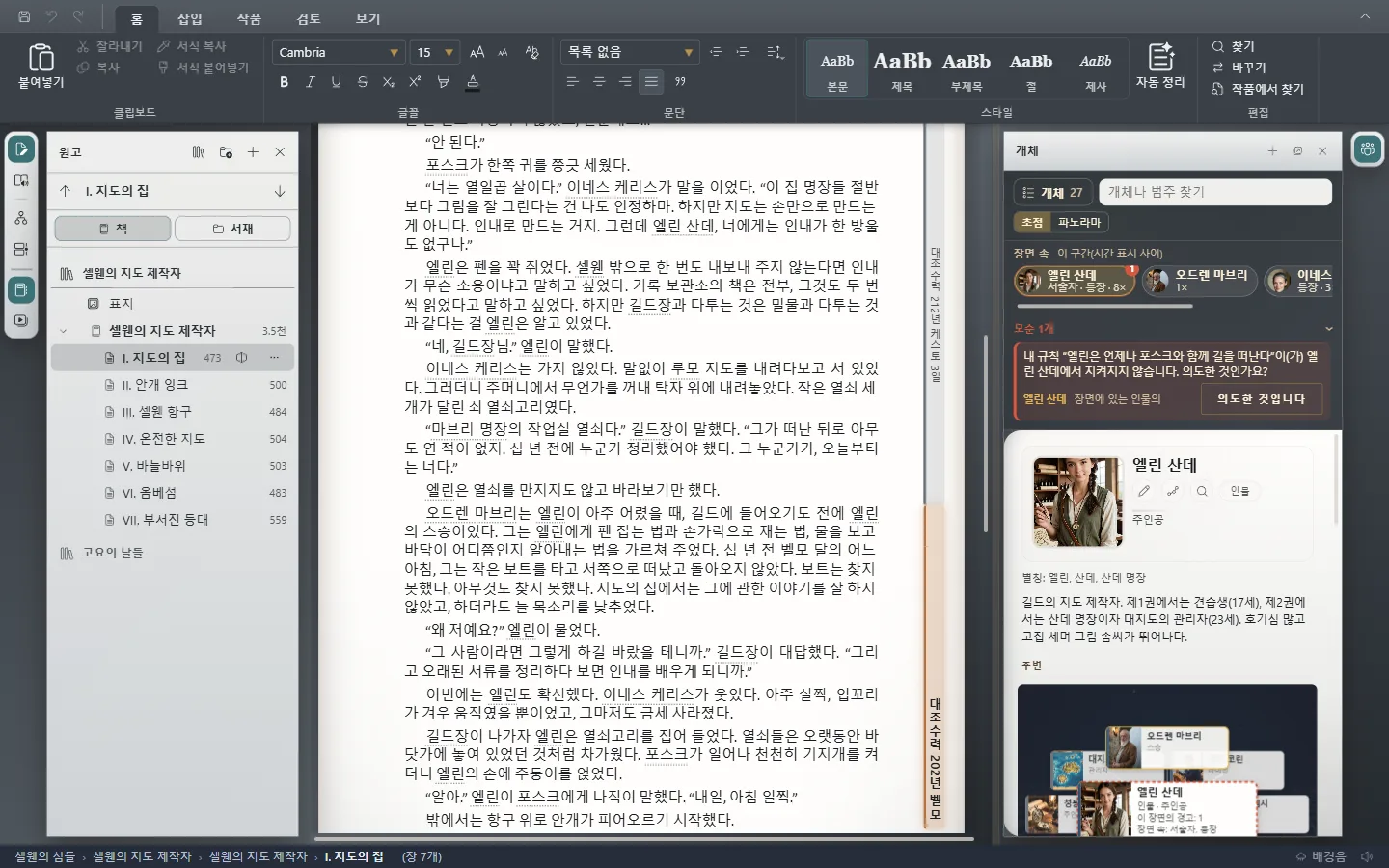
리본
위쪽에는 명령이 탭별로 모여 있습니다.
- 홈: 글자 서식, 문단 스타일, 자동 정리, 찾기.
- 삽입: 본문에 넣는 이미지, 각주, 링크, 구분선, 날짜.
- 작품: 저장, 원고, 타임라인, 표지, 통계, 내보내기.
- 검토: 맞춤법, 이야기의 연속성, 누가 무엇을 아는가, 개체.
- 보기: 시각 스타일, 개인 설정, 화면에 표시할 것, 확대/축소.
탭 왼쪽에는 저장, 실행 취소, 다시 실행이 늘 손 닿는 곳에 있습니다. 글 쓸 공간이 더 필요하면 Ctrl+F1⌘F1 키로 리본을 접으세요.
왼쪽 레일
왼쪽의 좁은 세로 막대는 창에 무엇을 보여 줄지 바꿉니다.
- 쓰기: 본문입니다. 어디에 있든 Esc 키로 돌아옵니다.
- 읽기 (F5F5): 독자가 보게 될 모습 그대로의 작품입니다.
- 지도 (Ctrl+R⌘R): 인물, 장소, 물건과 그 관계입니다.
- 연대표 (Ctrl+T⌘T): 이야기의 타임라인입니다.
그 아래에 원고 버튼과 책 몽타주 버튼이 있습니다. 몽타주는 책을 장들이 이어진 띠로 그려 보여 주어 책을 정리할 수 있게 합니다(글을 쓰는 동안의 맥락 패널).
원고
작품의 책, 장, 그 밖의 문서 목록입니다. 하나를 클릭해 열거나, Ctrl+Tab⌃Tab 키와 Ctrl+Shift+Tab⌃⇧Tab 키로 다음 문서나 이전 문서로 넘어가세요. 새 문서 버튼으로 새 문서를 만듭니다. 작품에 책이 여러 권이면 원고 머리 부분의 열린 책 버튼으로 한 권에서 다른 권으로 넘어갈 수 있습니다(시리즈: 한 작품 안의 여러 권의 책).
종이
글을 쓰는 곳입니다. 인물, 장소, 물건의 이름은 표시되어 나타납니다. Exaratio가 본문에서 알아보기 때문입니다. 각 장의 단어 수는 원고에서 제목 옆에 표시됩니다.
개체 패널
오른쪽에 있으며 Ctrl+E⌘E 키로 엽니다. 작품의 인물, 장소, 물건, 조직을 모두 보여 주고, 지금 쓰는 장면에 나오는 개체와 고른 개체의 카드도 보여 줍니다.
상태 표시줄
아래쪽에 있습니다. 지금 있는 곳(책과 장), 저장하지 않은 변경 내용이 있는지, 그리고 작품의 마지막 변경을 보여 줍니다. 내가 한 변경이든 AI 어시스턴트가 한 변경이든 마찬가지입니다.
Exaratio 0.9 · 개정 2 · 2026년 10월 17일