

ウィンドウのひとめぐり
Exaratio のウィンドウの各部分と、それぞれの役割。 · 約 2 分で読めます
Exaratio のウィンドウは六つの部分でできています。中央には、いつもあなたの本文があります。
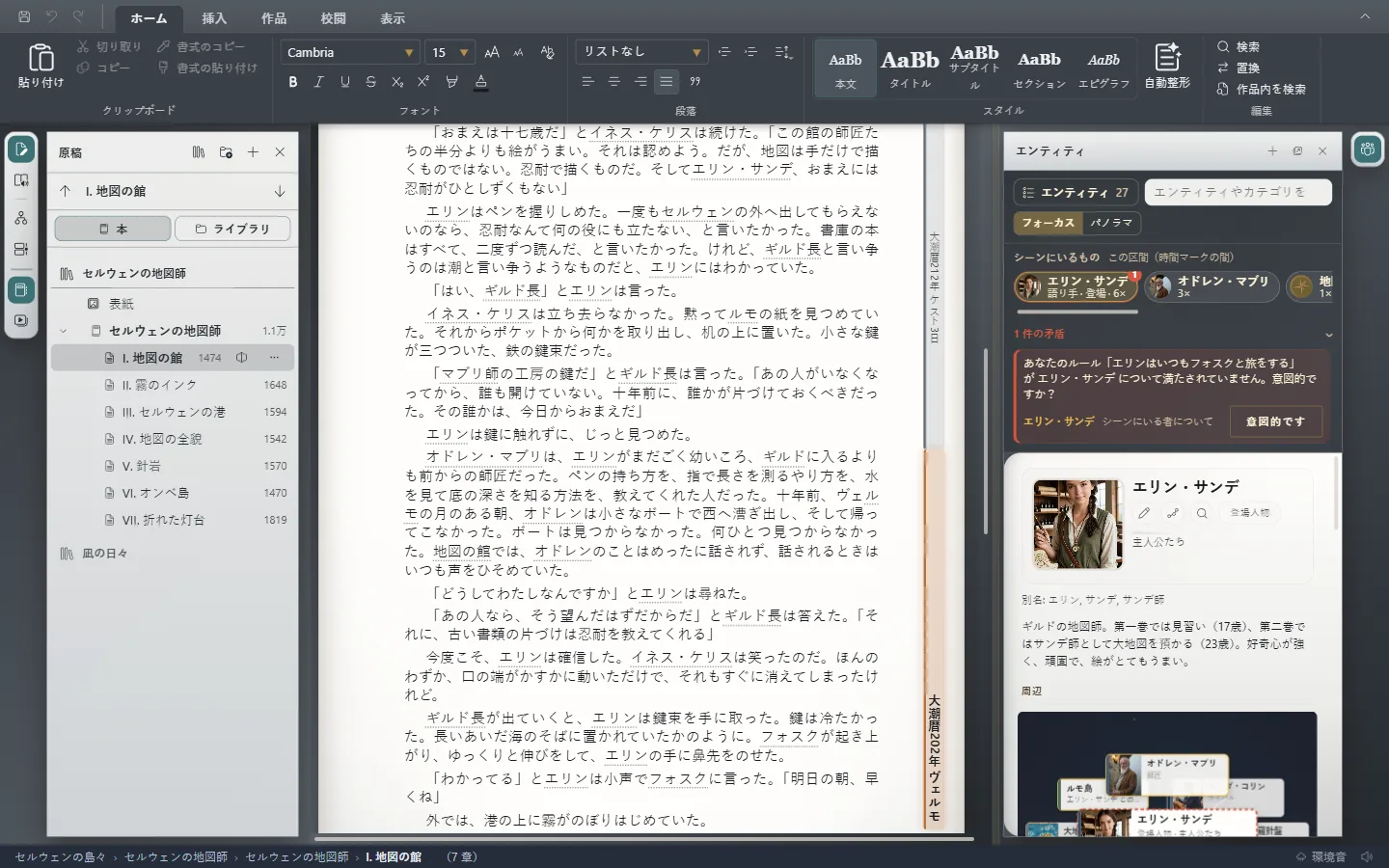
リボン
上部には、コマンドがタブごとにまとまっています。
- 「ホーム」:本文の書式、段落スタイル、「自動整形」、検索。
- 「挿入」:本文に入れる画像、脚注、リンク、区切り、日付。
- 「作品」:保存、原稿、タイムライン、「表紙」、統計、書き出し。
- 「校閲」:スペルチェック、物語の整合性、「誰が何を知っているか」、エンティティ。
- 「表示」:外観スタイル、「カスタマイズ」、表示する内容、ズーム。
タブの左には、保存、元に戻す、やり直しがいつも並んでいます。書くスペースを広げたいときは、Ctrl+F1⌘F1 でリボンを折りたたみます。
左のレール
左端の細い列で、ウィンドウに表示する内容を切り替えます。
- 執筆:本文。どこにいても Esc キーで戻れます。
- 読む(F5F5):読者が目にするとおりの作品。
- マップ(Ctrl+R⌘R):登場人物、場所、物と、その関係。
- 年表(Ctrl+T⌘T):物語のタイムライン。
その下に、原稿のボタンと「本のモンタージュ」のボタンがあります。モンタージュは本を章の帯として描き、整理しやすくします(書きながら使うコンテキストパネル)。
原稿
作品の本、章、そのほかの文書の一覧です。クリックすると開きます。Ctrl+Tab⌃Tab と Ctrl+Shift+Tab⌃⇧Tab で、次や前の文書に移ることもできます。「新しい文書」で新しく作成します。作品に本が何冊もあるときは、原稿の見出しにある「開いている本」ボタンで本を切り替えられます(シリーズ:一つの作品に何冊もの本)。
用紙
ここで書きます。登場人物、場所、物の名前には印が付きます。Exaratio が本文の中でそれを見分けているからです。各章の語数は、原稿の中で章題の横に表示されます。
エンティティのパネル
右側に Ctrl+E⌘E で開きます。作品のすべての登場人物、場所、物、組織と、いま書いている場面に出てくるもの、そして選んだものの詳細カードが表示されます。
ステータスバー
下部には、いまいる場所(本と章)、保存していない変更があるかどうか、作品に加えられた最後の変更が表示されます。最後の変更は、あなたのものか、AI アシスタントのものかも分かります。
Exaratio 0.9 · 改訂 2 · 2026年10月17日