

Visite guidée de la fenêtre
Les parties de la fenêtre d’Exaratio et à quoi sert chacune. · 3 min de lecture
La fenêtre d’Exaratio compte six parties. Au centre, toujours, votre texte.
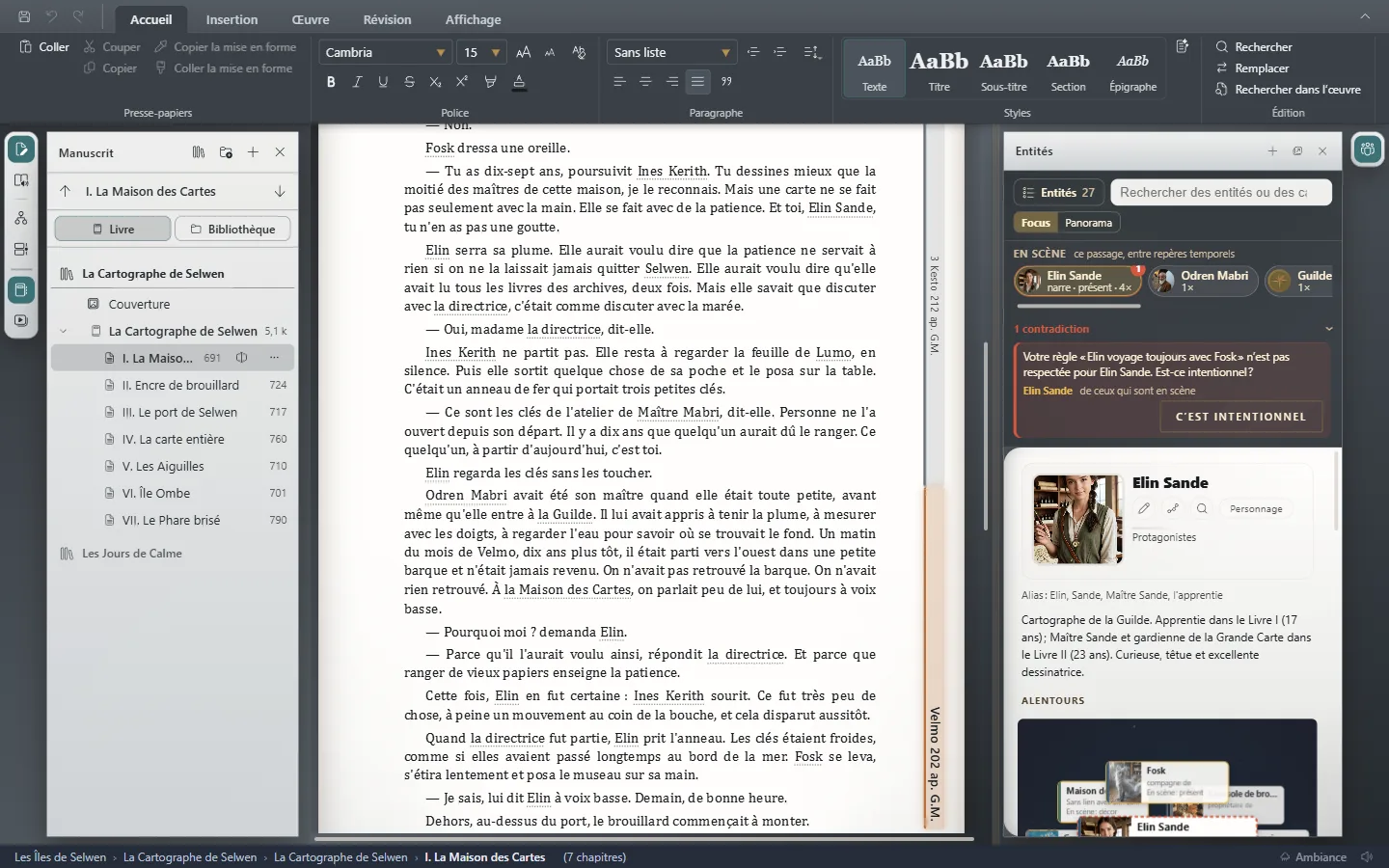
Le ruban
En haut se trouvent les commandes, regroupées en onglets :
- Accueil : la mise en forme du texte, les styles de paragraphe, Mise en forme auto et la recherche.
- Insertion : images, notes de bas de page, liens, séparateurs et dates dans le texte.
- Œuvre : enregistrer, le manuscrit, la chronologie, la Couverture, les statistiques et l’export.
- Révision : l’orthographe, la continuité de l’histoire, Qui sait quoi et les entités.
- Affichage : le style visuel, la Personnalisation, ce qui est affiché et le zoom.
À gauche des onglets, vous avez enregistrer, annuler et rétablir, toujours à portée de main. Pour avoir plus de place pour écrire, repliez le ruban avec Ctrl+F1⌘F1.
La barre latérale gauche
La colonne étroite de gauche change ce qu’affiche la fenêtre :
- Écrire : le texte. Vous y revenez de n’importe où avec la touche Échap.
- Lire (F5F5) : votre œuvre telle que la verra votre lecteur.
- Carte (Ctrl+R⌘R) : les personnages, lieux et objets, et leurs relations.
- Chronologie (Ctrl+T⌘T) : les lignes du temps de l’histoire.
En dessous se trouvent le bouton du manuscrit et celui du Montage du livre, qui dessine le livre comme une bande de chapitres pour l’organiser (Le panneau de contexte pendant l’écriture).
Le manuscrit
La liste des livres, chapitres et autres documents de votre œuvre. Cliquez sur l’un d’eux pour l’ouvrir, ou utilisez Ctrl+Tab⌃Tab et Ctrl+Maj+Tab⌃⇧Tab pour passer au suivant ou au précédent. Avec Nouveau document, vous en créez un nouveau. Si l’œuvre compte plusieurs livres, le bouton Livre ouvert de l’en-tête du manuscrit vous permet de passer de l’un à l’autre (Une série : plusieurs livres dans une même œuvre).
La page
C’est là que vous écrivez. Les noms de vos personnages, lieux et objets apparaissent marqués : Exaratio les reconnaît dans le texte. Le nombre de mots de chaque chapitre s’affiche dans le manuscrit, à côté de son titre.
Le panneau des entités
À droite, avec Ctrl+E⌘E : tous les personnages, lieux, objets et organisations de l’œuvre, ceux qui sont présents dans la scène que vous écrivez et la fiche de celui que vous choisissez.
La barre d’état
En bas : où vous êtes (livre et chapitre), s’il y a des modifications non enregistrées et la dernière modification apportée à l’œuvre, par vous ou par votre assistant d’IA.
Exaratio 0.9 · révision 2 · 17 octobre 2026