

Ein Rundgang durch das Fenster
Die Bereiche des Exaratio-Fensters und wofür jeder davon da ist. · 2 Min. Lesezeit
Das Fenster von Exaratio hat sechs Bereiche. In der Mitte steht immer Ihr Text.
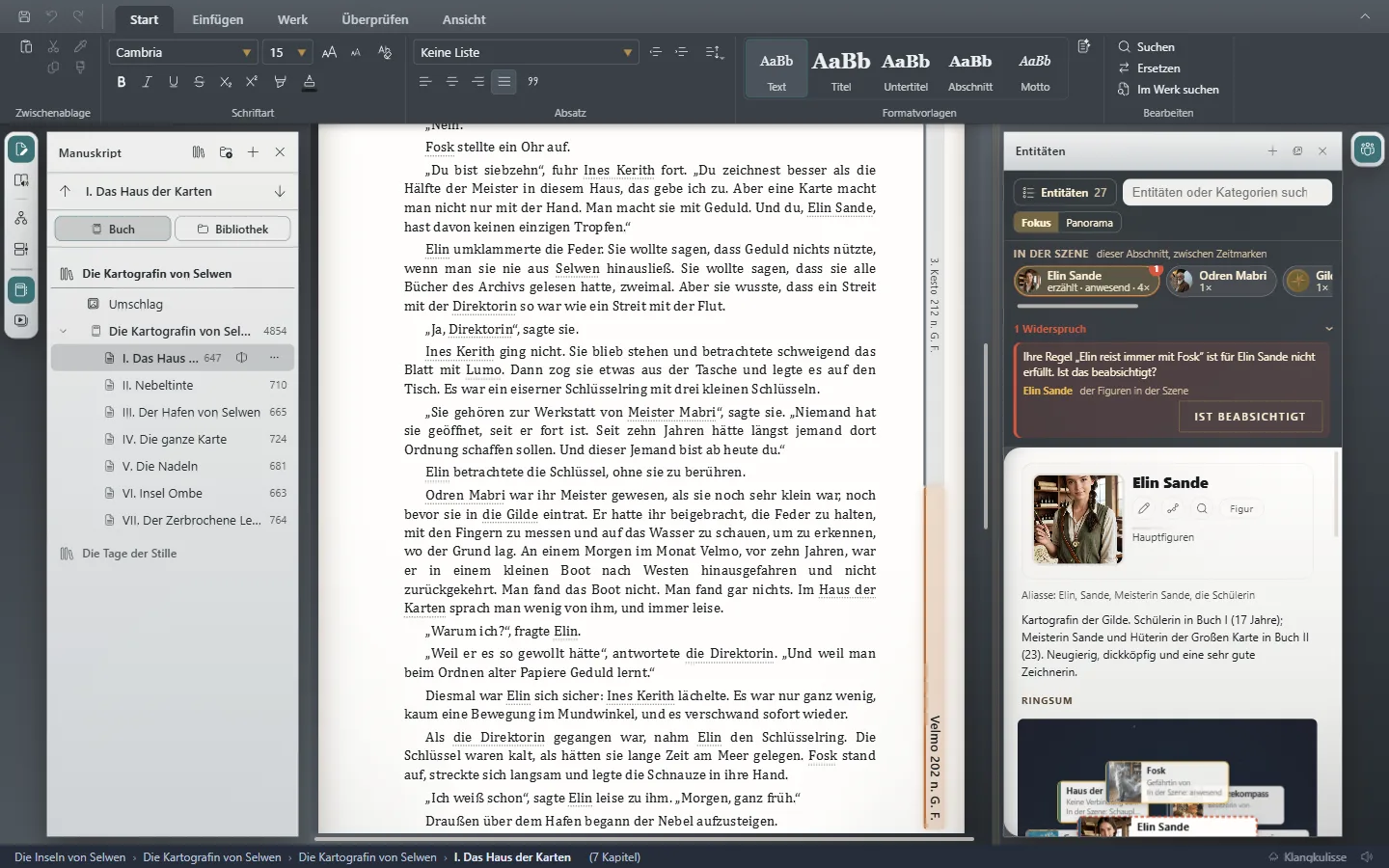
Das Menüband
Oben finden Sie die Befehle, in Registerkarten gruppiert:
- Start: die Textformatierung, die Absatzformate, Automatisch formatieren und die Suche.
- Einfügen: Bilder, Fußnoten, Links, Trenner und Daten im Text.
- Werk: Speichern, das Manuskript, die Zeitleiste, der Umschlag, die Statistik und der Export.
- Überprüfen: die Rechtschreibung, die Kontinuität der Geschichte, Wer weiß was und die Entitäten.
- Ansicht: das Erscheinungsbild, die Personalisierung, was angezeigt wird, und der Zoom.
Links neben den Registerkarten haben Sie Speichern, Rückgängig und Wiederholen immer griffbereit. Wenn Sie mehr Platz zum Schreiben möchten, klappen Sie das Menüband mit Strg+F1⌘F1 ein.
Die linke Leiste
Die schmale Spalte links legt fest, was das Fenster zeigt:
- Schreiben: der Text. Von überall kehren Sie mit der Esc-Taste dorthin zurück.
- Lesen (F5F5): Ihr Werk so, wie Ihre Leser es sehen werden.
- Karte (Strg+R⌘R): die Figuren, Orte und Gegenstände und wie sie zusammenhängen.
- Chronologie (Strg+T⌘T): die Zeitleisten der Geschichte.
Darunter befinden sich die Schaltfläche für das Manuskript und die für Montage des Buchs, die das Buch als Streifen aus Kapiteln zeichnet, um es zu ordnen (Der Kontextbereich beim Schreiben).
Das Manuskript
Die Liste der Bücher, Kapitel und übrigen Dokumente Ihres Werks. Klicken Sie auf eines, um es zu öffnen, oder wechseln Sie mit Strg+Tab⌃Tab und Strg+Umschalt+Tab⌃⇧Tab zum nächsten oder vorherigen. Mit Neues Dokument legen Sie ein neues an. Hat das Werk mehrere Bücher, wechseln Sie mit der Schaltfläche Geöffnetes Buch in der Kopfzeile des Manuskripts von einem zum anderen (Eine Reihe: mehrere Bücher in einem Werk).
Das Blatt
Hier schreiben Sie. Die Namen Ihrer Figuren, Orte und Gegenstände sind markiert: Exaratio erkennt sie im Text. Wie viele Wörter jedes Kapitel hat, sehen Sie im Manuskript neben seinem Titel.
Der Entitätenbereich
Rechts, mit Strg+E⌘E: alle Figuren, Orte, Gegenstände und Organisationen des Werks, die in der Szene vorkommen, an der Sie schreiben, und die Karteikarte der ausgewählten Entität.
Die Statusleiste
Unten: wo Sie sich befinden (Buch und Kapitel), ob es ungespeicherte Änderungen gibt, und die letzte Änderung am Werk, ob von Ihnen oder von Ihrem KI-Assistenten.
Exaratio 0.9 · Revision 2 · 17. Oktober 2026