

视觉样式
用 12 种视觉样式之一,更换 Exaratio 的纸张和颜色。您的文字不会改变。 · 约 2 分钟读完
Exaratio 提供 12 种视觉样式,从素雅明亮的专业编辑,到深色的黑色或赛博朋克。请选择最适合您写作的那一种。
更换样式
- 在功能区中,打开视图选项卡。
- 在外观组中,点击视觉样式。
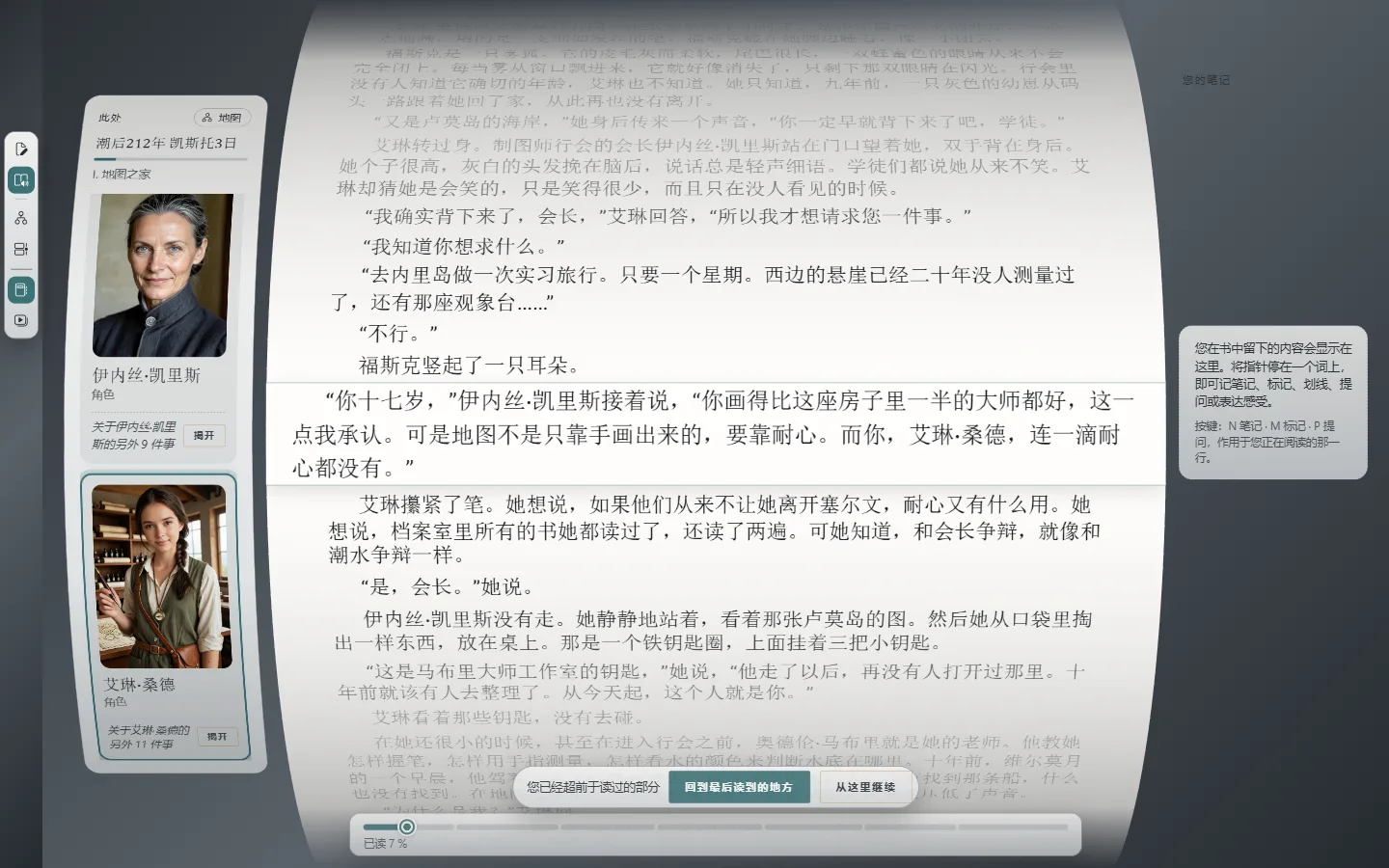
- “视图”选项卡。
- “视觉样式”按钮。
- 在对话框中选择一种样式。样式会立即生效,对话框随之关闭。
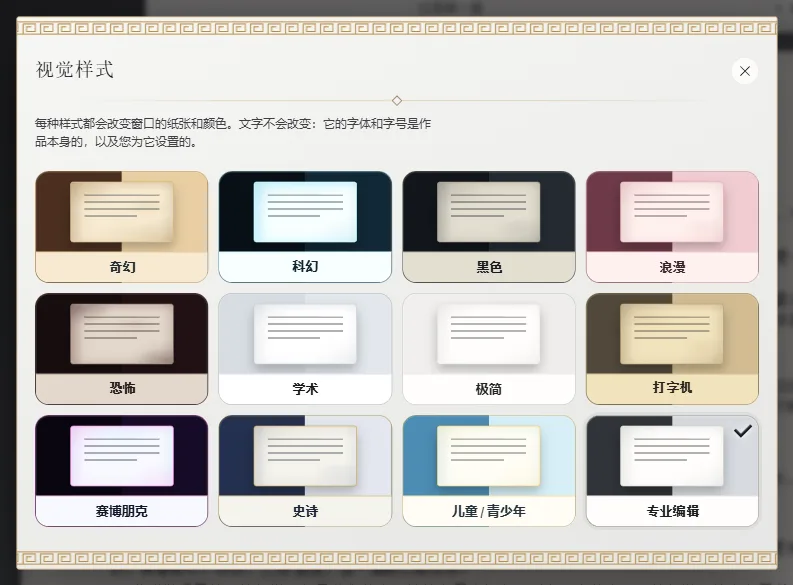
- 更换样式时会改变什么。
- 您当前使用的样式。
会改变什么,不会改变什么
每种样式都会改变窗口的纸张和颜色1。您的文字不会改变:无论使用哪种样式,它的字体、字号和颜色都是作品本身的,以及您为它设置的。要更改这些,请参阅编辑器:写作与设置格式和编辑器:写作与设置格式。
已安装的主题和纸张
如果您安装了主题或纸张(其他语言和附加模块),对话框会把它们分到几个选项卡中:Exaratio 自带、已安装和纸张。
- 主题以 Exaratio 的某种样式为基础,更换它的颜色。
- 纸张只更换稿纸,叠加在您当前使用的样式之上。主题的纸张卡片可以去掉它。
在Exaratio 自带选项卡中选择一种样式,会去掉已安装的主题。要安装或移除主题和纸张,请点击个性化。
作品纸张
纸张可以只供您自己使用,也可以属于作品。在纸张选项卡的最上方选择:
- 用于此电脑:您在这台电脑上写作时使用的纸张。用于没有自带纸张的作品,不会离开您的电脑。
- 用于此作品:纸张成为作品的一部分,随作品一同分发。读者从 3D 书打开到最后一页,都会在这种 纸张上看到作品(作品介绍和它的书);它也会包含在作品的版本中(版本:您分享的书)。
作品有自带纸张时,您写作时看到的就是它:您看到的,就是读者将看到的。
只有许可允许再分发的纸张才能用于作品;其他纸张显示为灰色,并附有原因。作品纸张也在 作品 → 属性的文本样式选项卡中: 在那里可以查看纸张来源,选择读者自己的即可移除。
保存在哪里
您选择的样式会作为您的偏好设置保存:下次打开 Exaratio 时会使用它。它也会保存在作品中,用 Exaratio 的阅读器阅读作品时看到的就是这种样式。
如果作品以只读方式打开,样式只会在您的屏幕上改变,不会保存到作品中。
选为用于此电脑的纸张和样式一样是您的个人偏好;选为用于此作品的纸张保存在作品 之中(视觉样式)。
Exaratio 0.9 · 第 4 版 · 2026年10月17日