

外観スタイル
12 種類の外観スタイルから選んで、Exaratio の紙と色を変えます。あなたの文章は変わりません。 · 約 3 分で読めます
Exaratio には 12 種類の外観スタイルがあります。落ち着いた明るい「プロの編集者」から、暗い「ノワール」や「サイバーパンク」まで。書くときにいちばんしっくりくるものを選んでください。
スタイルを変える
- リボンで「表示」タブを開きます。
- 「外観」グループで「外観スタイル」を押します。
- 「表示」タブ。
- 「外観スタイル」ボタン。
- 一覧からスタイルを選びます。すぐに適用され、一覧は閉じます。
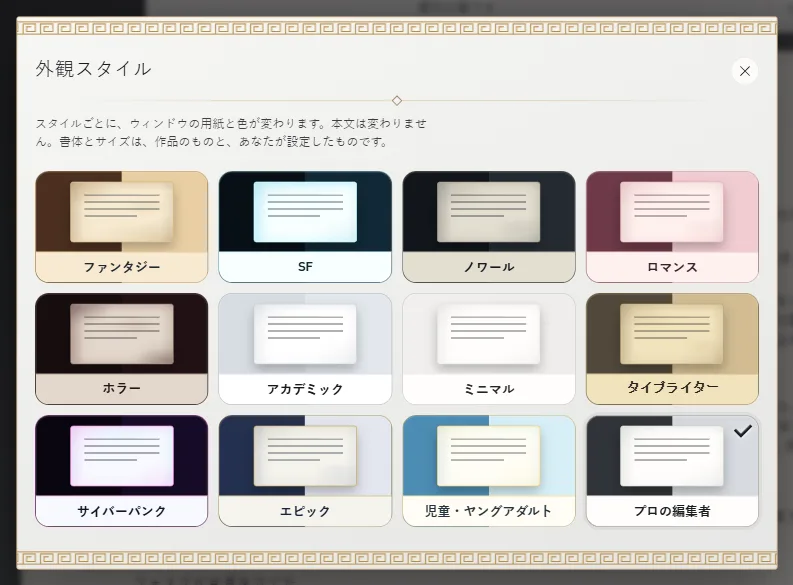
- スタイルを変えると変わるもの。
- いま使っているスタイル。
変わるもの、変わらないもの
スタイルごとに、ウィンドウの紙と色が変わります 1。あなたの文章は変わりません。その書体、サイズ、色は、作品のものと、あなたが付けたものです。どのスタイルでも同じです。それらを変えるには、エディター:書くことと書式 と エディター:書くことと書式 を見てください。
インストールしたテーマと紙
テーマや紙をインストールしている場合(追加の言語とモジュール)、一覧はそれらを「Exaratio 標準」「インストール済み」「用紙」のタブに分けて表示します。
- テーマは、Exaratio のスタイルの一つをもとにして、その色を変えます。
- 紙は、いま使っているスタイルの上で、用紙だけを変えます。「テーマの用紙」のカードで紙を外せます。
「Exaratio 標準」タブでスタイルを選ぶと、インストールしたテーマは外れます。テーマや紙をインストールしたり削除したりするには、「カスタマイズ」を押します。
作品の用紙
用紙は自分だけのものにも、作品のものにもできます。「用紙」タブの一番上で、どちらにするかを選びます。
- 「このパソコン用」:このパソコンで書くときの用紙です。専用の用紙がない作品に使われ、 このパソコンの外には出ません。
- 「この作品用」:用紙が作品の一部になり、作品と一緒に配布されます。読む人は、3Dの本が開いてから 最後のページまで、作品をその用紙で見ます(作品の紹介と、その本)。作品の版にも含まれます(版:あなたが渡す本)。
作品に用紙があれば、書いている間もその用紙が表示されます。あなたに見えるものが、読む人に見えるものです。
作品に付けられるのは、ライセンスで再配布が認められている用紙だけです。それ以外は淡色で表示され、理由が示されます。 作品の用紙は「作品」→「プロパティ」の「本文のスタイル」タブにもあります。 そこで「用紙の出所」を確認でき、「読む人の用紙」を選ぶと外せます。
保存される場所
選んだスタイルは、あなたの設定として残ります。次回も Exaratio はそのスタイルで開きます。また、作品にも保存され、Exaratio のリーダーで作品を読むときにはそのスタイルで表示されます。
作品を閲覧専用で開いている場合、スタイルは画面上では変わりますが、作品には保存されません。
「このパソコン用」で選んだ用紙は、スタイルと同じくあなたの個人設定です。「この作品用」で選んだ 用紙は作品の中に保存されます(外観スタイル)。
Exaratio 0.9 · 改訂 4 · 2026年10月17日