

Chercher le sens d’un mot
Arrêtez-vous sur un mot pour voir ce qu’il signifie, sans quitter le livre, et enregistrez-le dans vos notes si vous le souhaitez. · 2 min de lecture
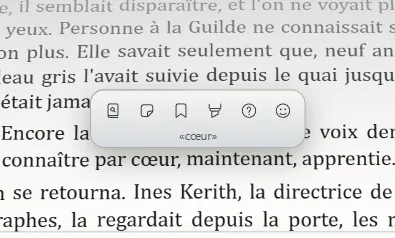
Arrêtez le pointeur sur un mot : au bout d’un instant, une capsule apparaît à côté. Elle apparaît aussi avec un double-clic ou un clic droit. Cliquez sur Sens.
D’où vient le sens
Exaratio cherche le mot dans Wiktionary, le dictionnaire libre, dans la langue dans laquelle l’œuvre est écrite, et vous montre son sens, en citant la source et sa licence. Si le mot est une forme d’un autre — un pluriel, un verbe conjugué —, il vous mène à celui qui correspond.
Si le Wiktionary de cette langue ne le contient pas, il le cherche dans celui en anglais ; et si aucun ne le contient, il vous propose une traduction automatique en anglais, en précisant qu’elle n’est pas vérifiée. Avec Voir dans Wiktionary, vous ouvrez l’article complet dans le navigateur.
L’enregistrer
Cliquez sur Enregistrer comme note : le sens reste dans Vos notes, à cette ligne, en citant Wiktionary, pour que vous le retrouviez quand vous reviendrez sur cette page (Annoter, marquer, souligner et poser des questions).
Le reste de la capsule
Dans la même capsule se trouvent Annoter, Marquer, Souligner, Question et Réaction (Annoter, marquer, souligner et poser des questions, Ce que vous avez ressenti). Si vous préférez qu’elle n’apparaisse pas quand vous vous arrêtez, désactivez Options au survol dans Réglages.
Exaratio 0.9 · révision 1 · 17 octobre 2026